
Claude Desktop
将 Claude Desktop 接入 Z-Mint AI,端到端使用 Anthropic Messages API。
概述
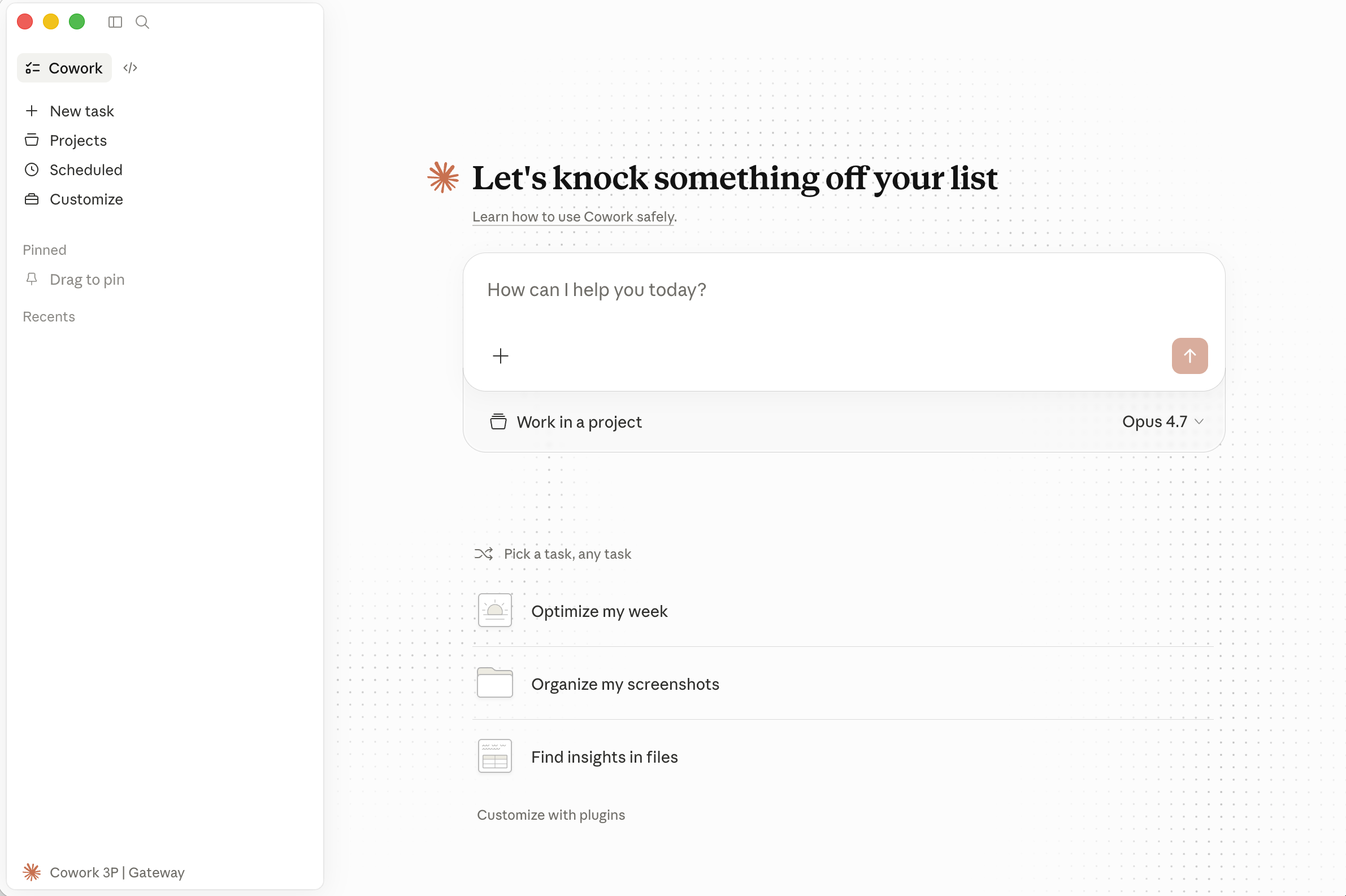 Claude Desktop 是 Anthropic 官方推出的桌面应用,用于在本地使用 Claude。本指南介绍如何将 Claude Desktop 接入 Z-Mint AI API,并通过 Z-Mint AI 调用兼容 Anthropic Messages API 的模型。本指南内容包括:
- 安装 Claude Desktop
- 启用开发者模式
- 配置 Z-Mint AI 连接
- 重启并选择模型
准备工作
开始之前,请先准备好你的 Z-Mint AI API Key。
获取 Z-Mint AI API Key
- 登录 Z-Mint AI 控制台
- 在控制台中找到 API Keys,点击 创建新密钥,然后复制生成的密钥
- API Key 通常以
sk-开头,请妥善保管
第 1 步:下载 Claude Desktop
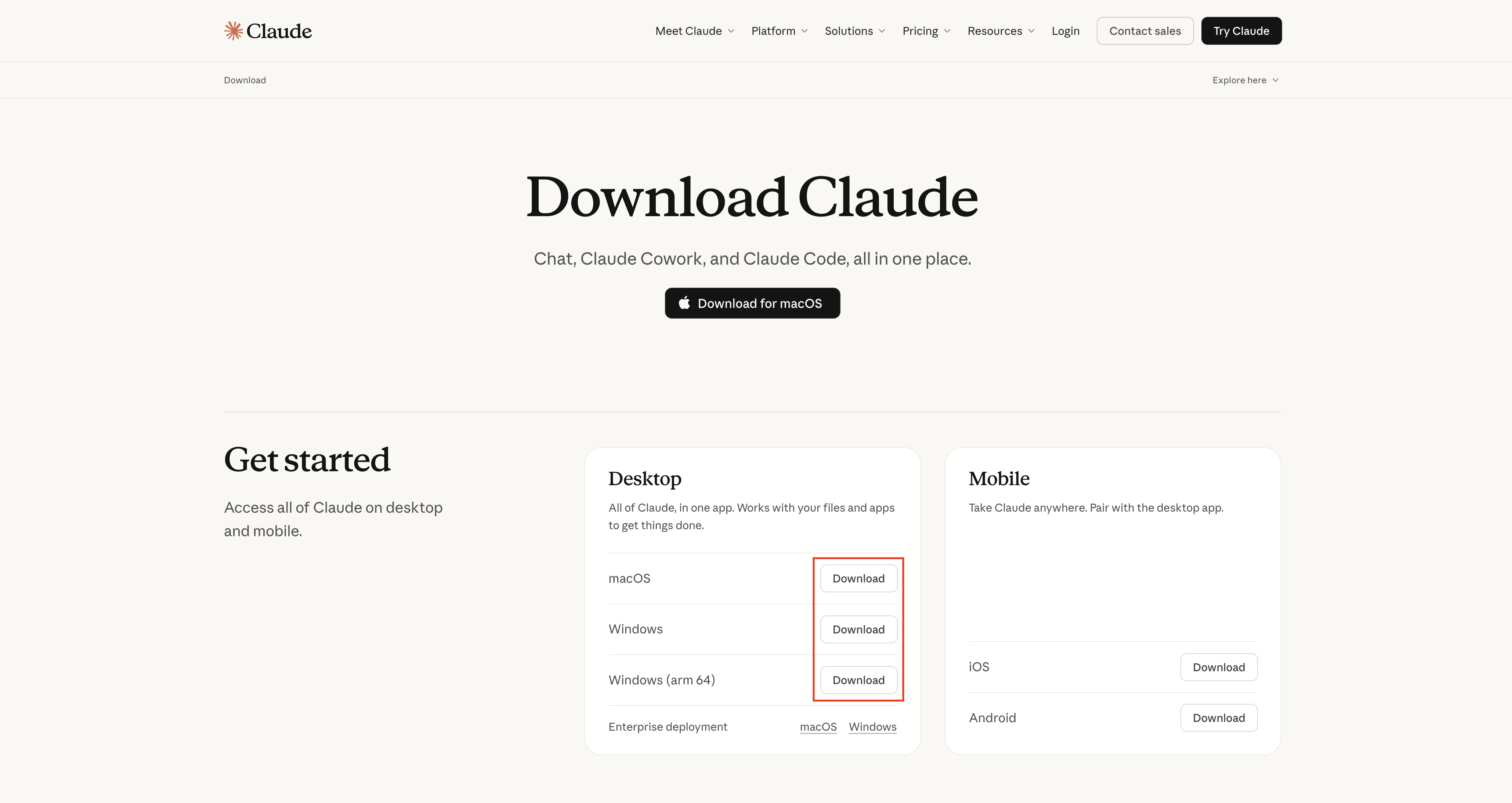
访问 Claude Desktop 下载页面,根据你的操作系统下载对应版本并安装。
提示: 如果尚未安装 Claude Desktop,请先完成安装再继续后续步骤。
安装完成后
安装完成后,请确认 Claude Desktop 能够正常启动。
第 2 步:启用开发者模式
- macOS
- Windows
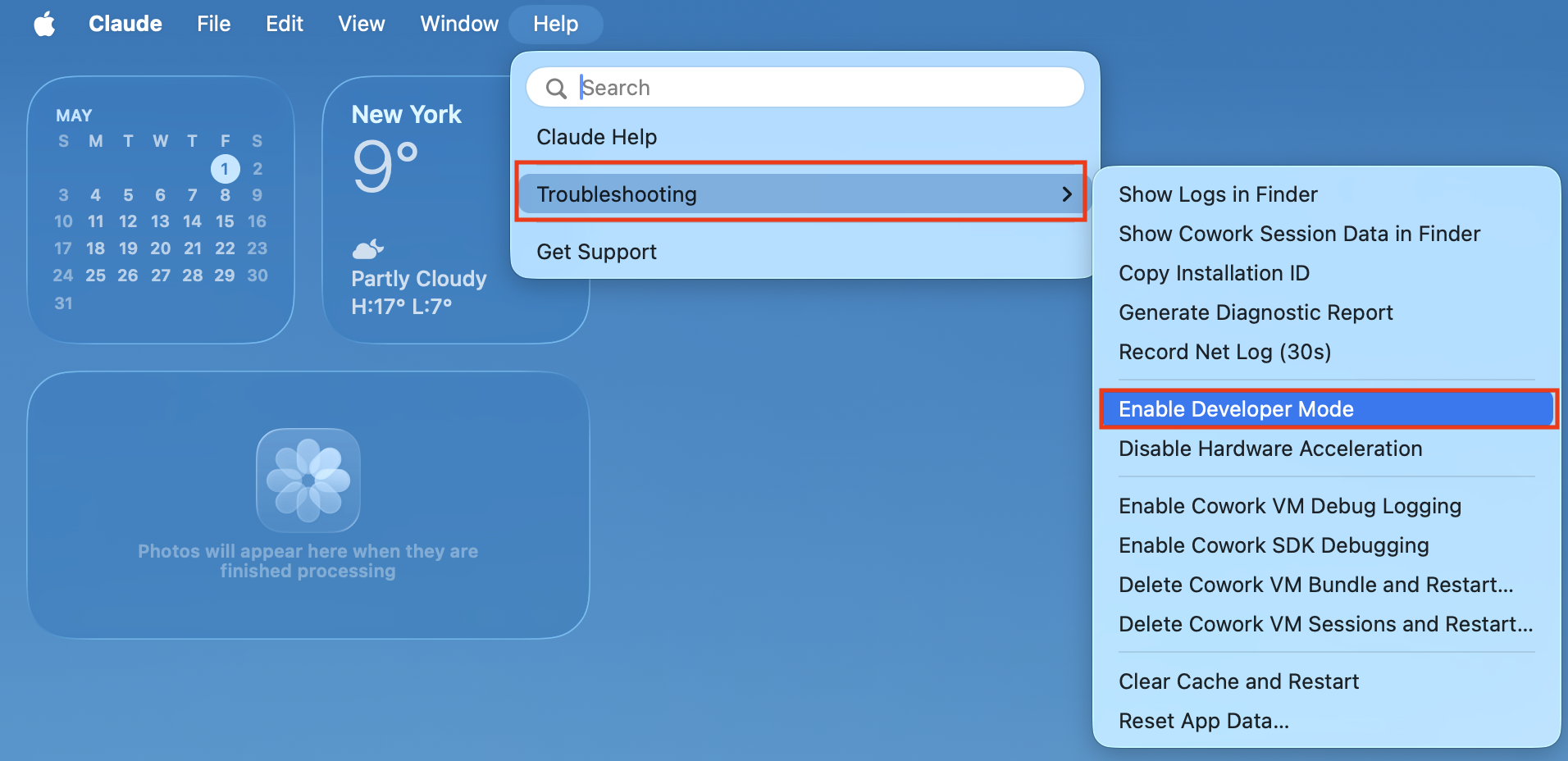
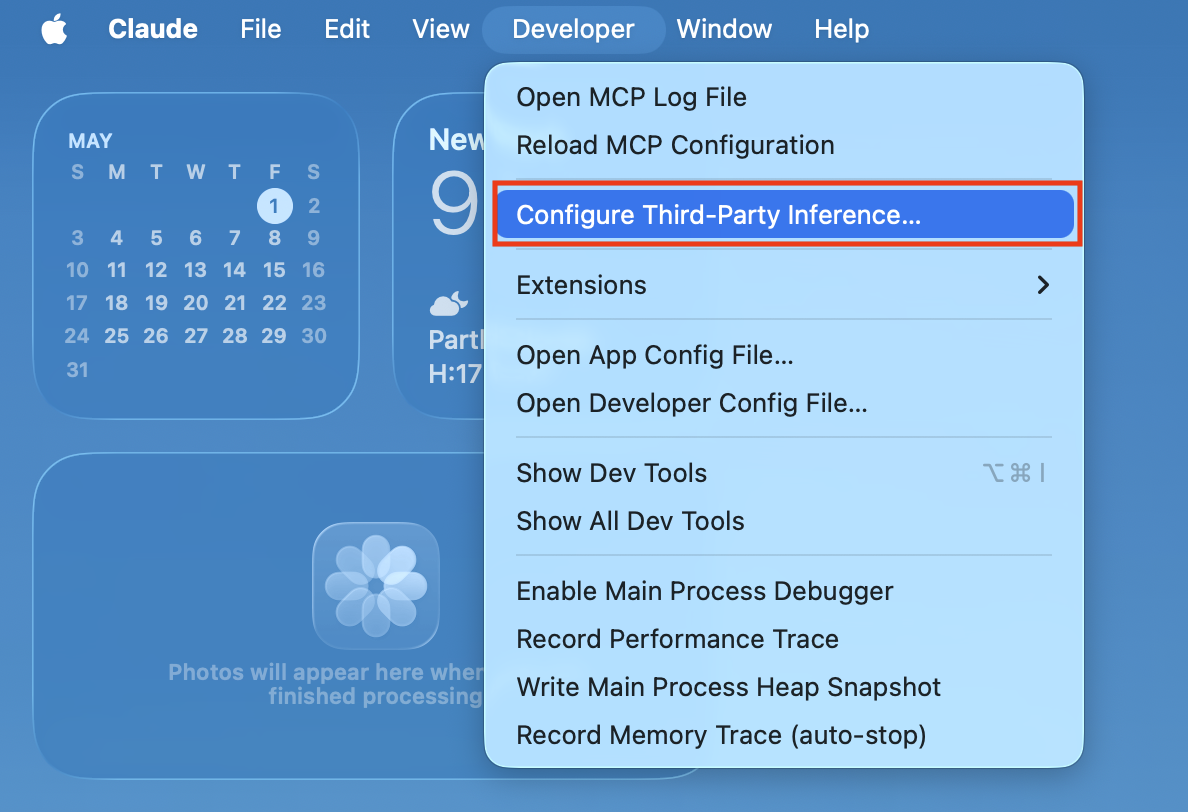
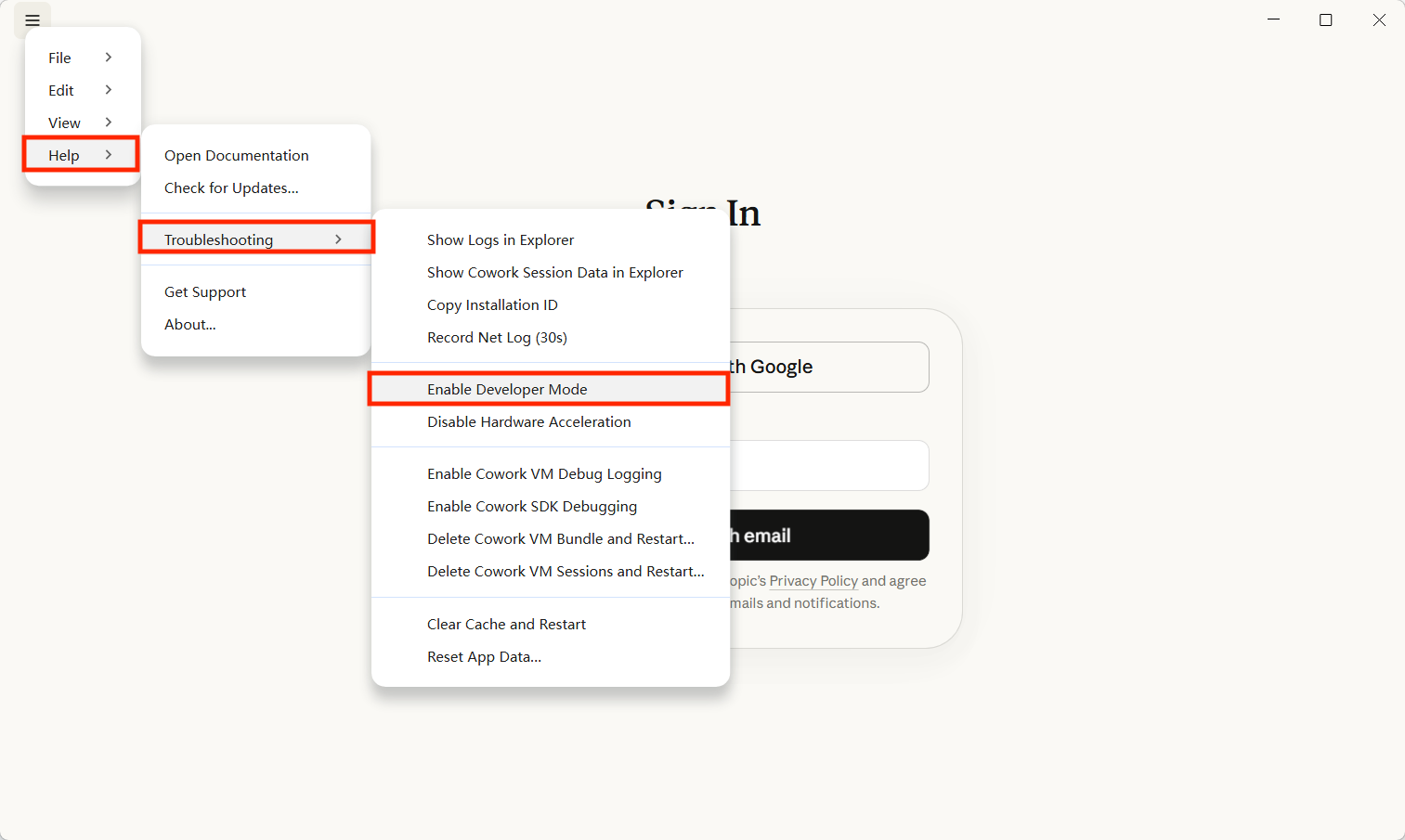
启动 Claude Desktop 后,点击 Help → Troubleshooting(帮助 → 疑难解答),在弹出的对话框中启用开发者模式。启用之后,菜单栏会出现 Developer(开发者)菜单项,用于配置第三方推理服务。
提示: 如果没有看到 Developer 菜单项,请确认你使用的 Claude Desktop 版本是否支持开发者模式和第三方推理设置。
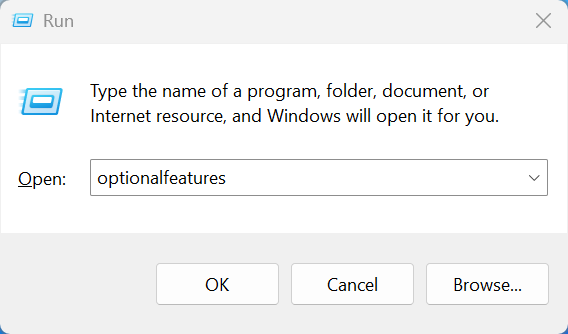
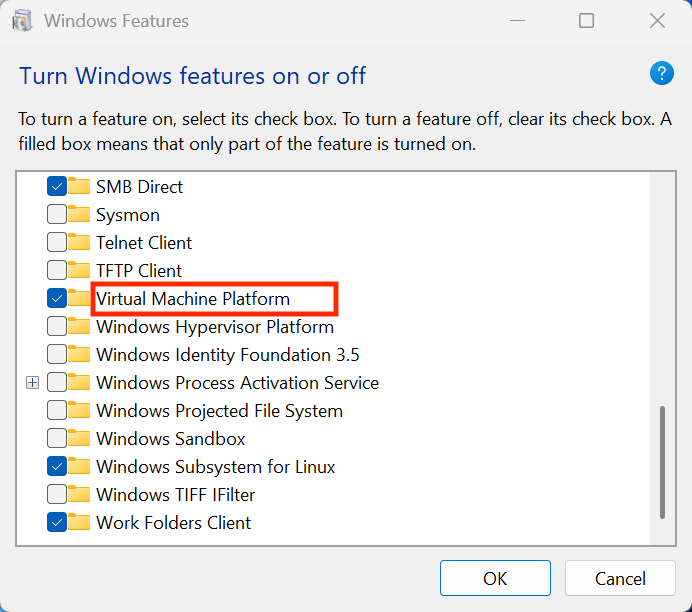
在使用 Gateway / Cowork 模式之前,需要先启用 Windows 的虚拟机平台功能:
- 按下
Win + R - 输入
optionalfeatures,然后按Enter - 在 Windows 功能 中勾选 虚拟机平台
- 点击 确定
- 如果系统提示重启,请重新启动电脑
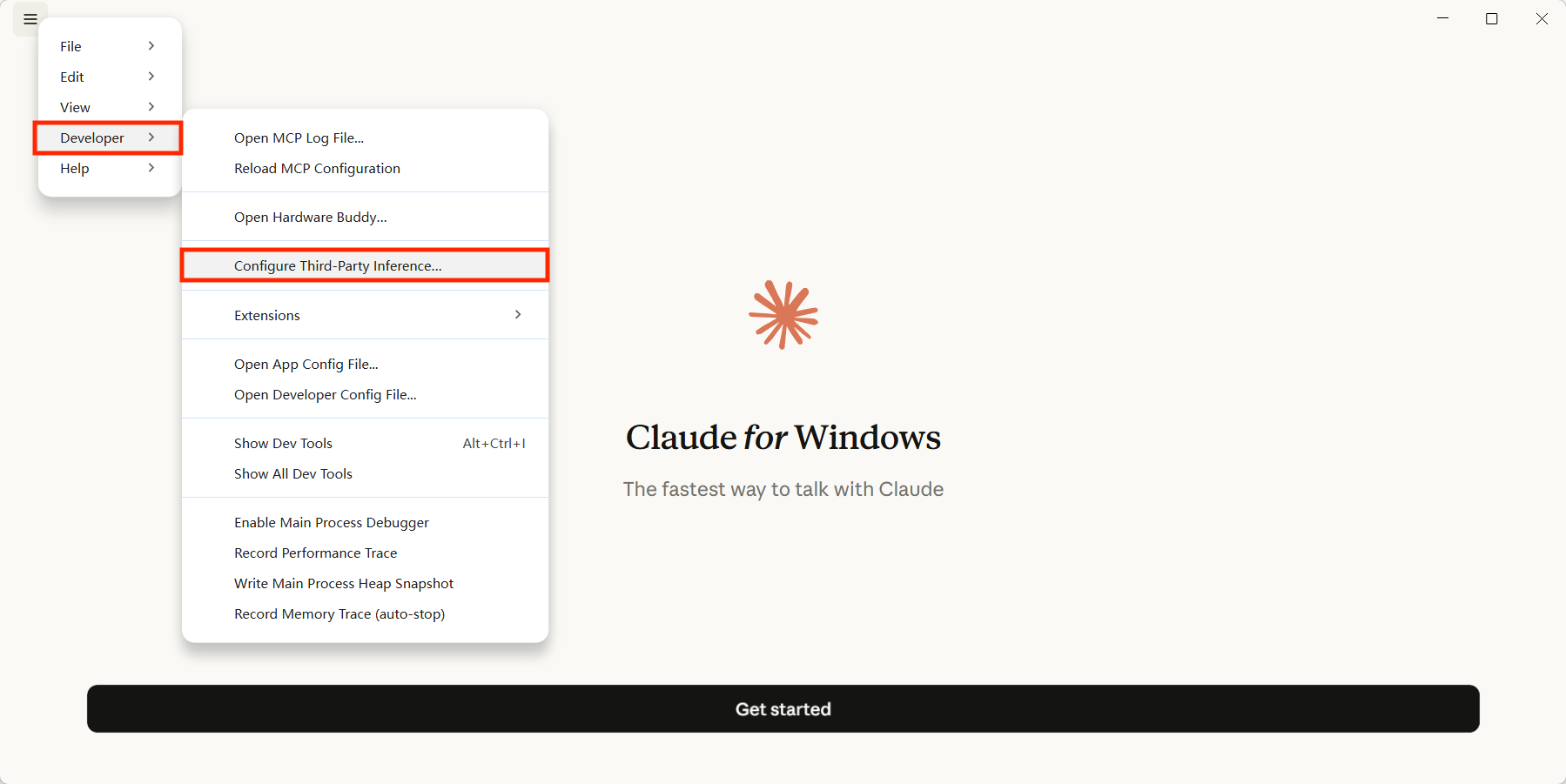
完成后启动 Claude Desktop,点击 Help → Troubleshooting(帮助 → 疑难解答),在弹出的对话框中启用开发者模式。启用之后,菜单栏会出现 Developer(开发者)菜单项,用于配置第三方推理服务。
提示: 如果没有看到 Developer 菜单项,请确认你使用的 Claude Desktop 版本是否支持开发者模式和第三方推理设置。
第 3 步:打开第三方推理设置
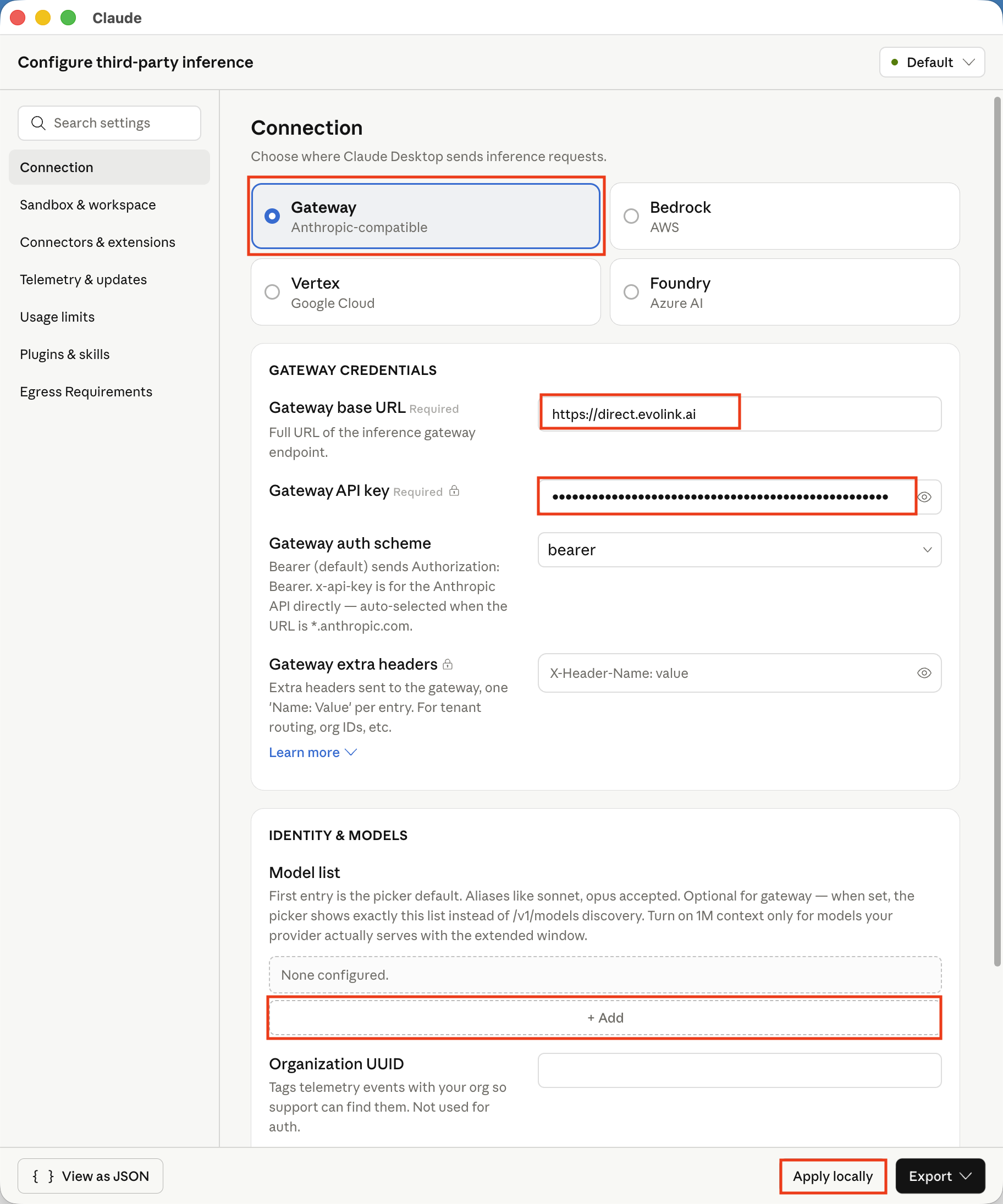
在 Developer 菜单中打开第三方推理设置面板,按下表所示填写各项内容:
字段说明Gateway base URLZ-Mint AI 网关地址,推荐填写:https://aigc.zhengmi.orgGateway API key直接填写你的 Z-Mint AI API Key,无需添加 Bearer 前缀Gateway auth schemebearerModel list建议填写。仅添加支持 Anthropic Messages API 的文本/对话模型 ID。你也可以跳转到下方的支持的模型列表查看
注意: 如果你使用的 Claude Desktop 版本中字段名称略有不同,请以实际界面上的标签为准,字段含义保持一致即可。
第 4 步:保存并重启
保存配置后,请完全退出 Claude Desktop,然后重新启动。
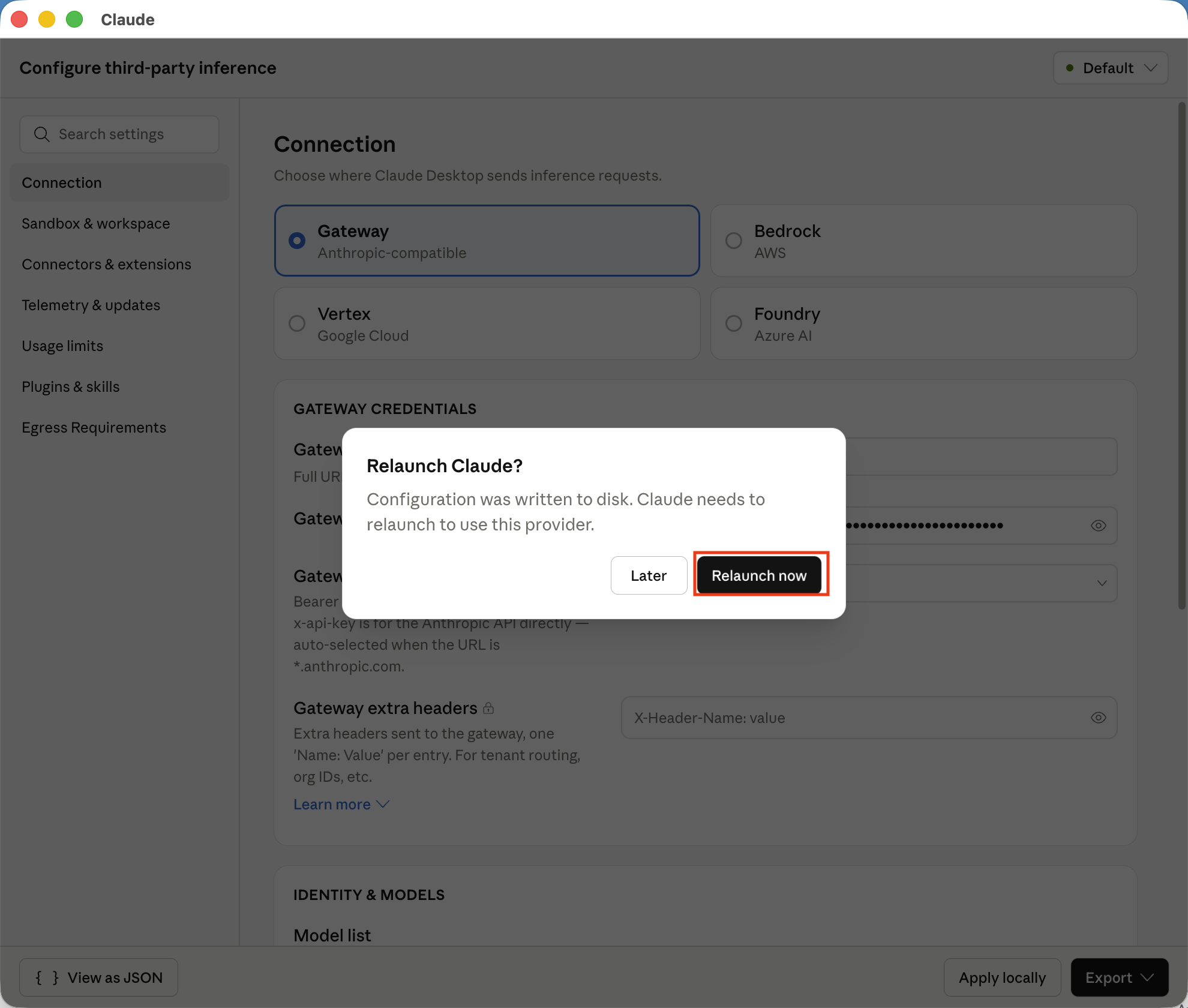
重启后,Claude Desktop 将使用新的第三方推理配置。预期效果: 启动后应能看到可用的模型列表,并且请求会通过 Z-Mint AI 进行转发。
第 5 步:选择模型
重启后,打开模型选择器,确认可用模型已正确显示。
工作原理
Claude Desktop 通过兼容 Anthropic 协议的网关与 Z-Mint AI 进行通信:
- Claude Desktop 将请求发送到你所配置的网关地址。
- Z-Mint AI 接收请求,并将其转发给对应的模型服务。
- 响应返回后,Claude Desktop 在本地继续展示对话内容。
整个过程无需任何额外的本地代理。
支持的模型
如果你希望限制 Model list 中可见的模型,可以使用以下模型 ID。
Model IDclaude-haiku-4-5-20251001``claude-sonnet-4-5-20250929``claude-opus-4-1-20250805``claude-sonnet-4-20250514``claude-opus-4-5-20251101``claude-sonnet-4-6``claude-opus-4-6``claude-opus-4-7``deepseek-v4-flash``deepseek-v4-pro
常见问题
找不到 Developer 菜单
请确认已启用开发者模式,并且已完全重启 Claude Desktop。
配置完成后无法连接
请依次检查以下几项:
- 网关地址是否填写正确
- API Key 是否有效
- 鉴权方式是否为
bearer - 是否已完全关闭并重新打开 Claude Desktop
看不到任何模型
请确认你的账号和网络状态正常,然后检查第三方推理设置是否保存成功。
是否需要填写 Model list?
建议填写。仅添加支持 Anthropic Messages API 的文本/对话模型 ID。
想手动指定模型时该填什么?
使用上方"支持的模型"表格中的模型 ID,并按照 Claude Desktop 要求的格式进行填写。