
Gemini CLI
在 Z-Mint AI 的兼容端点上运行 Google 官方的 Gemini CLI。
概述
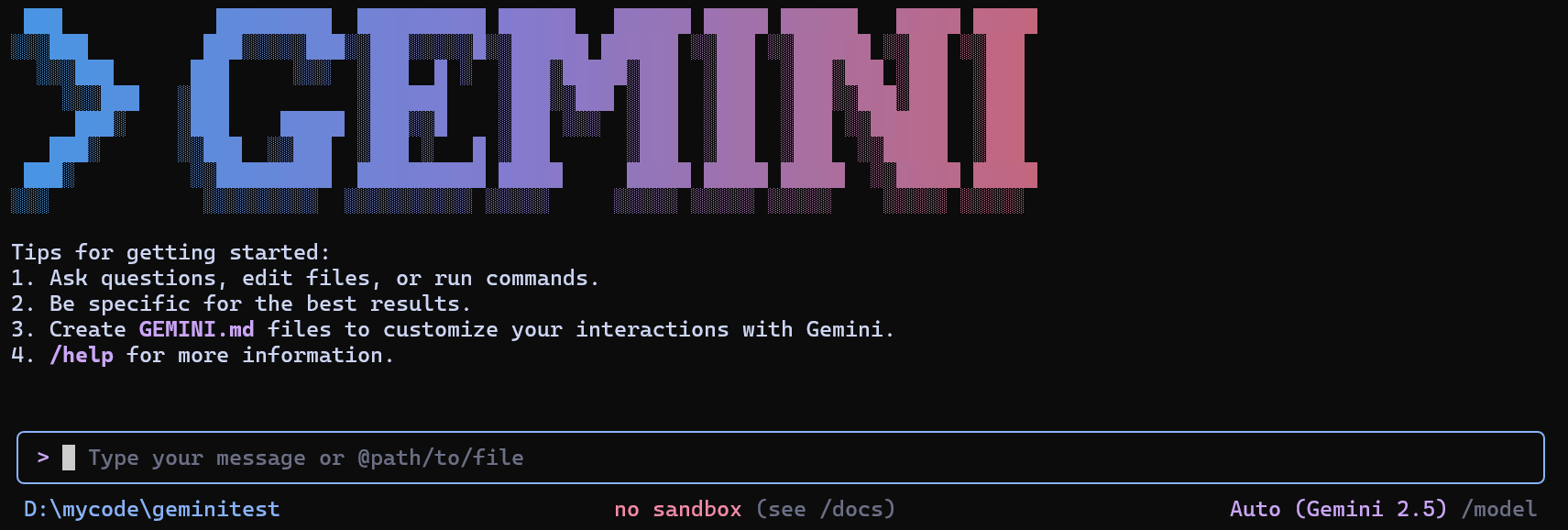 Gemini CLI 是 Google 官方推出的命令行工具,用于在终端中与 Gemini 模型交互。通过将 Gemini CLI 接入 Z-Mint AI API,你可以突破官方模型的限制,通过统一入口访问 Z-Mint AI 更丰富的模型矩阵,包括 Gemini、GPT 和 Claude 等系列模型。
前置条件
开始配置前,请确保已准备好以下环境:
1. 安装 Node.js 和 npm
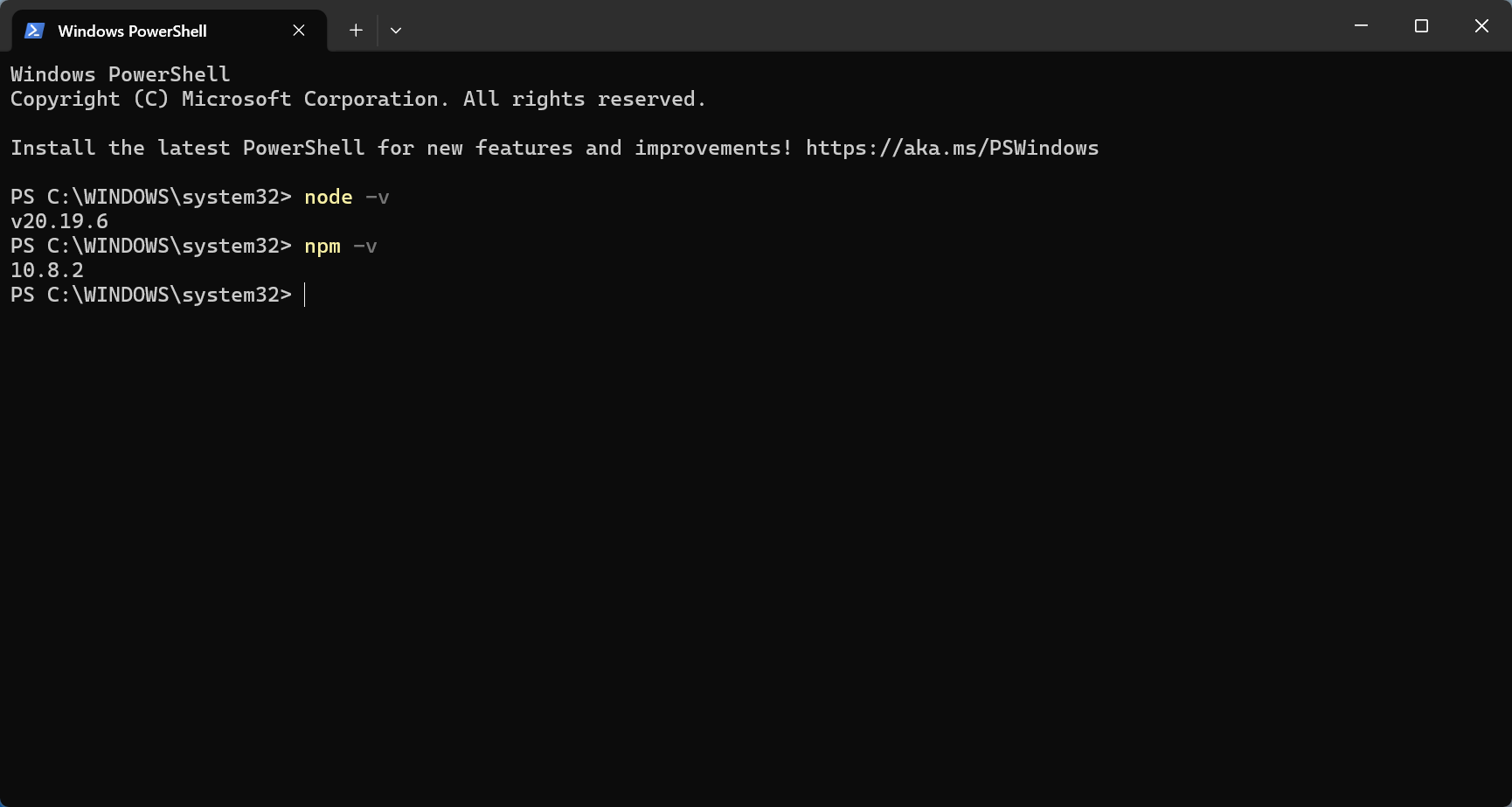
为什么需要? Node.js 是命令行工具的运行环境(就像在手机上要装微信才能聊天一样,你的电脑也需要安装 Node.js 才能运行命令行工具)。如果已安装: 运行 node -v 和 npm -v 查看版本,如果是 v20+ 即可跳过此步骤。首次安装:
- 前往 Node.js 官网 下载安装(推荐 LTS 版本)
- 如果你不熟悉安装流程,可参考 菜鸟教程 - Node.js 安装指南
- 推荐使用 Node.js v20 或更高版本
- 验证安装:
node -v
npm -v
2. 获取 Z-Mint AI API Key
- 登录 Z-Mint AI Dashboard
- 在控制台找到 API Keys,点击 "Create New Key" 按钮,然后复制生成的 Key
- API Key 通常以
sk-开头
第一步:安装 Gemini CLI
提示: 如果你不知道如何打开命令行终端,请参考 常见问题 - 如何打开命令行终端
1. 安装命令
npm install -g @google/gemini-cli
预期结果: 终端会滚动显示下载信息,最后以 added XX packages 结束(大约耗时 1-3 分钟)。如出现错误: 提示 permission denied 时,Windows 需要"以管理员身份运行"PowerShell,macOS/Linux 在命令前加 sudo。
2. 验证安装
gemini --version
成功标志: 显示版本号(例如 1.x.x)。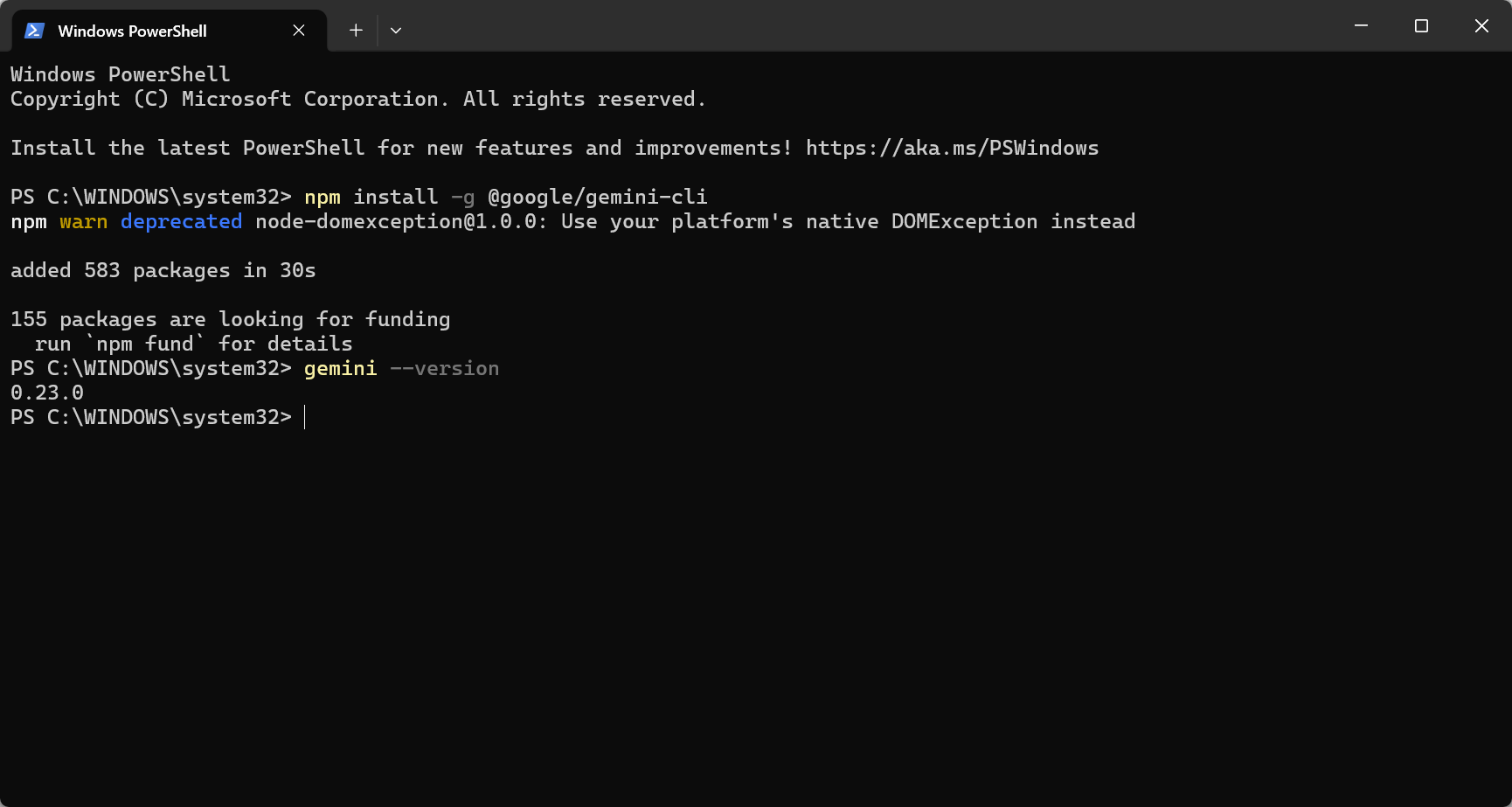
第二步:配置 Z-Mint AI API
⚠️ 重要: Gemini CLI 的配置相比其他工具略为复杂,需要修改安装目录中的文件。如果你是编程新手,建议先尝试 Claude CLI 或 Codex CLI(配置更简单)。
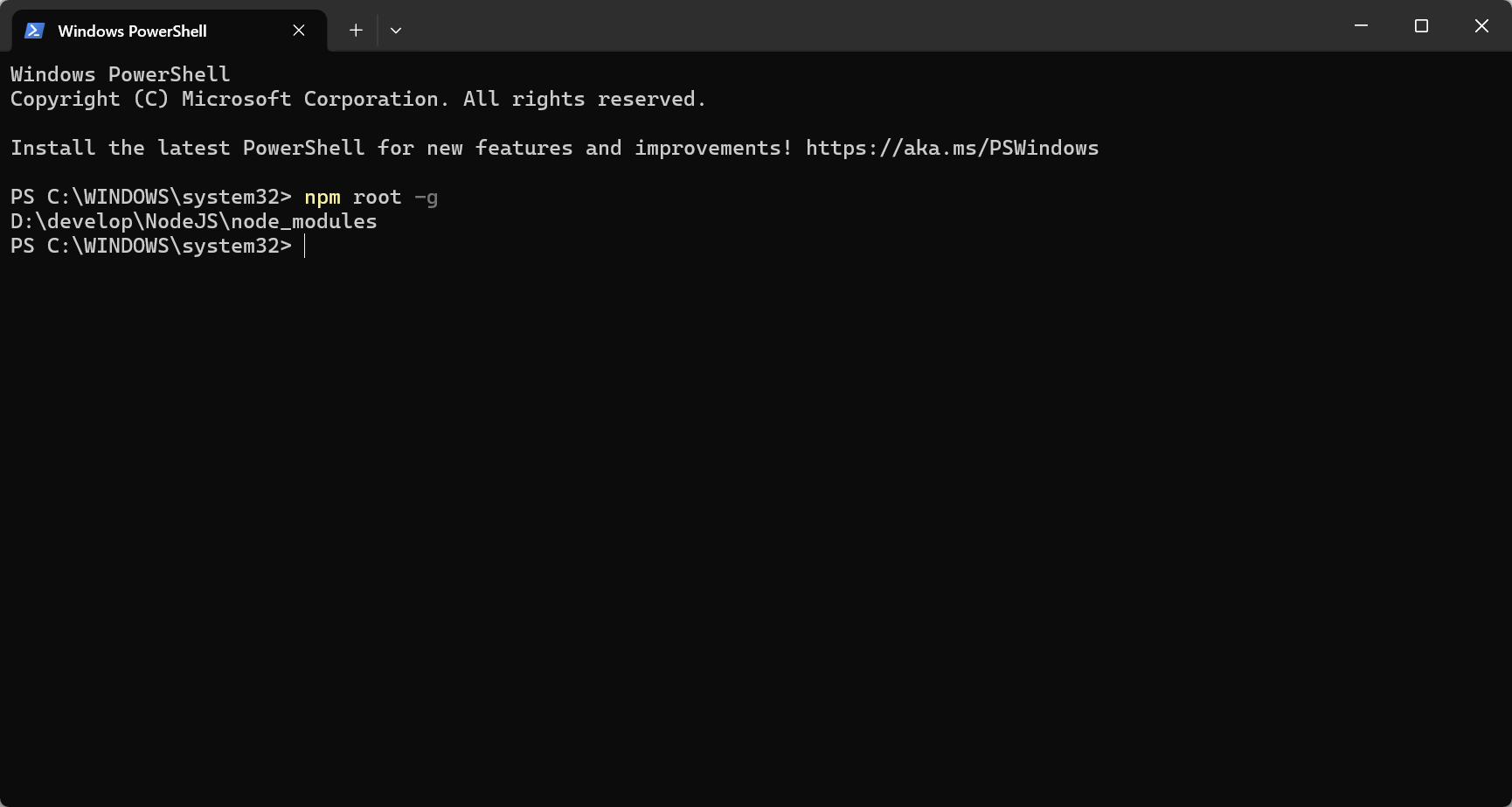
1. 查找安装目录
npm root -g
你会看到类似这样的路径:
- Windows:
C:\Users\YourUsername\AppData\Roaming\npm\node_modules - macOS:
/usr/local/lib/node_modules - Linux:
/usr/lib/node_modules
2. 修改 API 端点
需要修改 2 个文件: 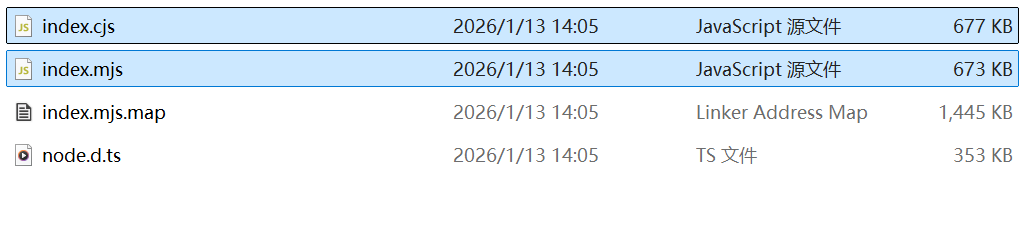 文件 1:
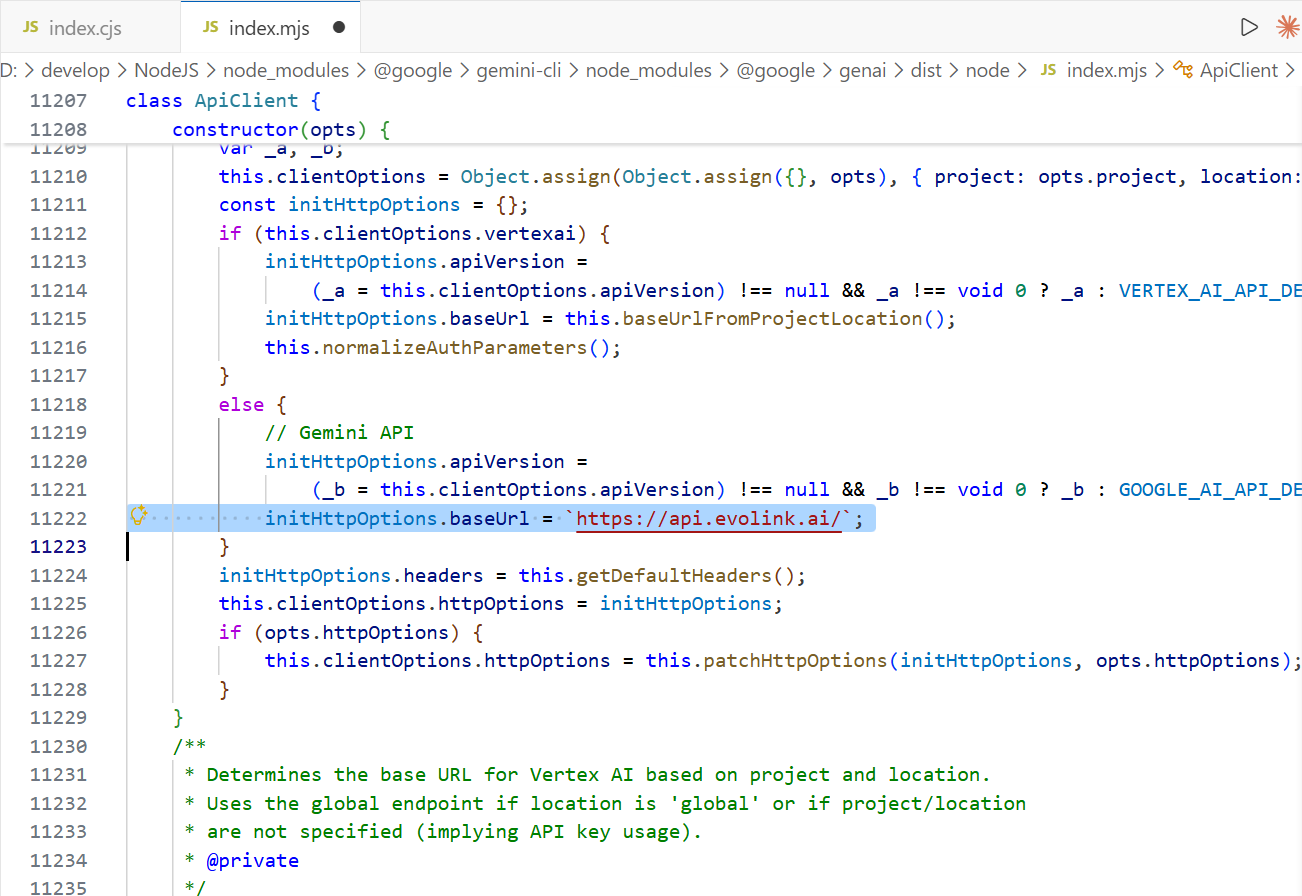
文件 1: {install_dir}\@google\gemini-cli\node_modules\@google\genai\dist\node\index.mjs 找到第 11222 行附近:
// Before
initHttpOptions.baseUrl = `https://generativelanguage.googleapis.com/`;

// After
initHttpOptions.baseUrl = `https://aigc.zhengmi.org/`;
 文件 2:
文件 2: {install_dir}\@google\gemini-cli\node_modules\@google\genai\dist\node\index.cjs 找到第 11244 行附近,做同样的修改。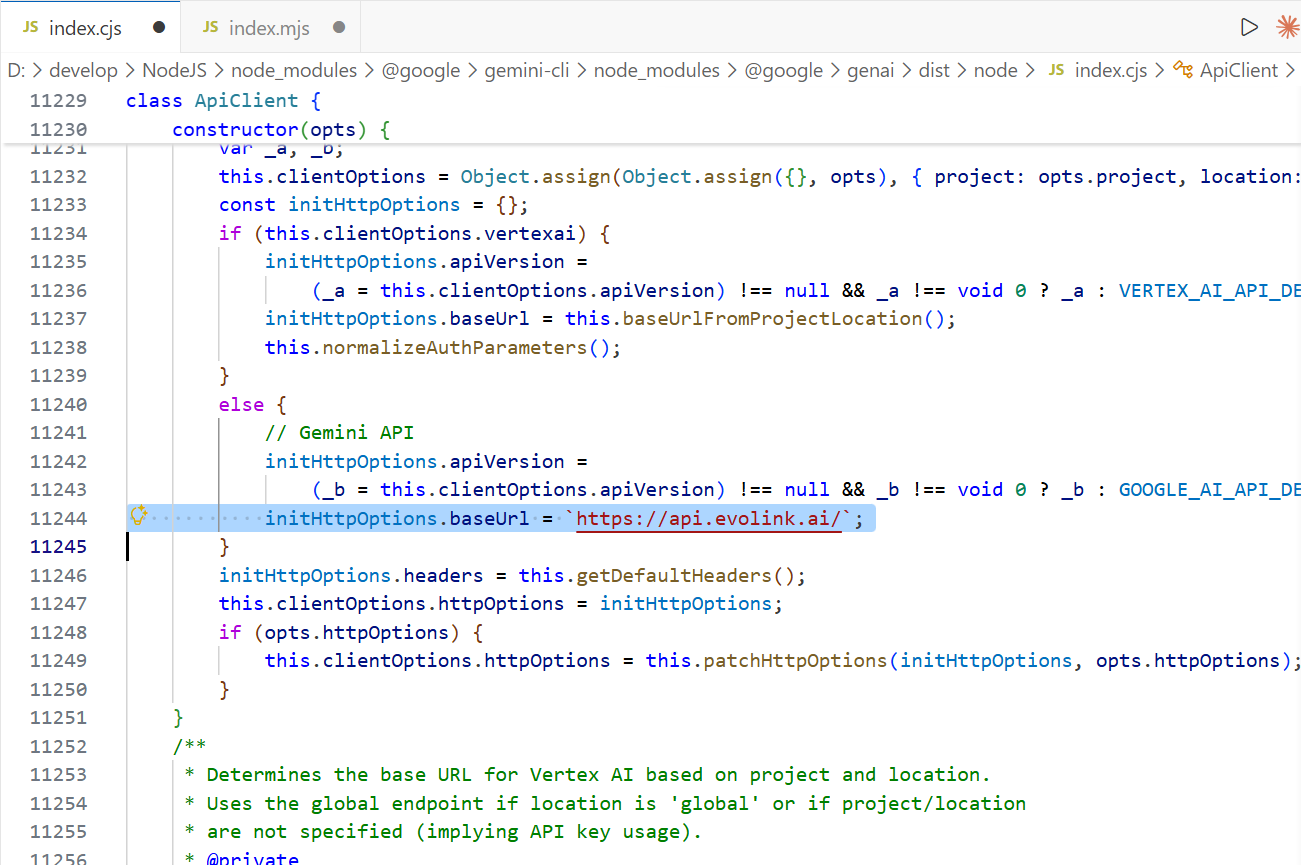
3. 配置 API Key
- Windows PowerShell
- macOS / Linux
临时设置(仅当前会话有效)
$env:GEMINI_API_KEY = "your-zmint-api-key"
永久设置
[Environment]::SetEnvironmentVariable("GEMINI_API_KEY", "your-zmint-api-key", "User")
需要重启终端后才会生效。验证配置
echo $env:GEMINI_API_KEY
如果输出你的 API Key,说明配置成功。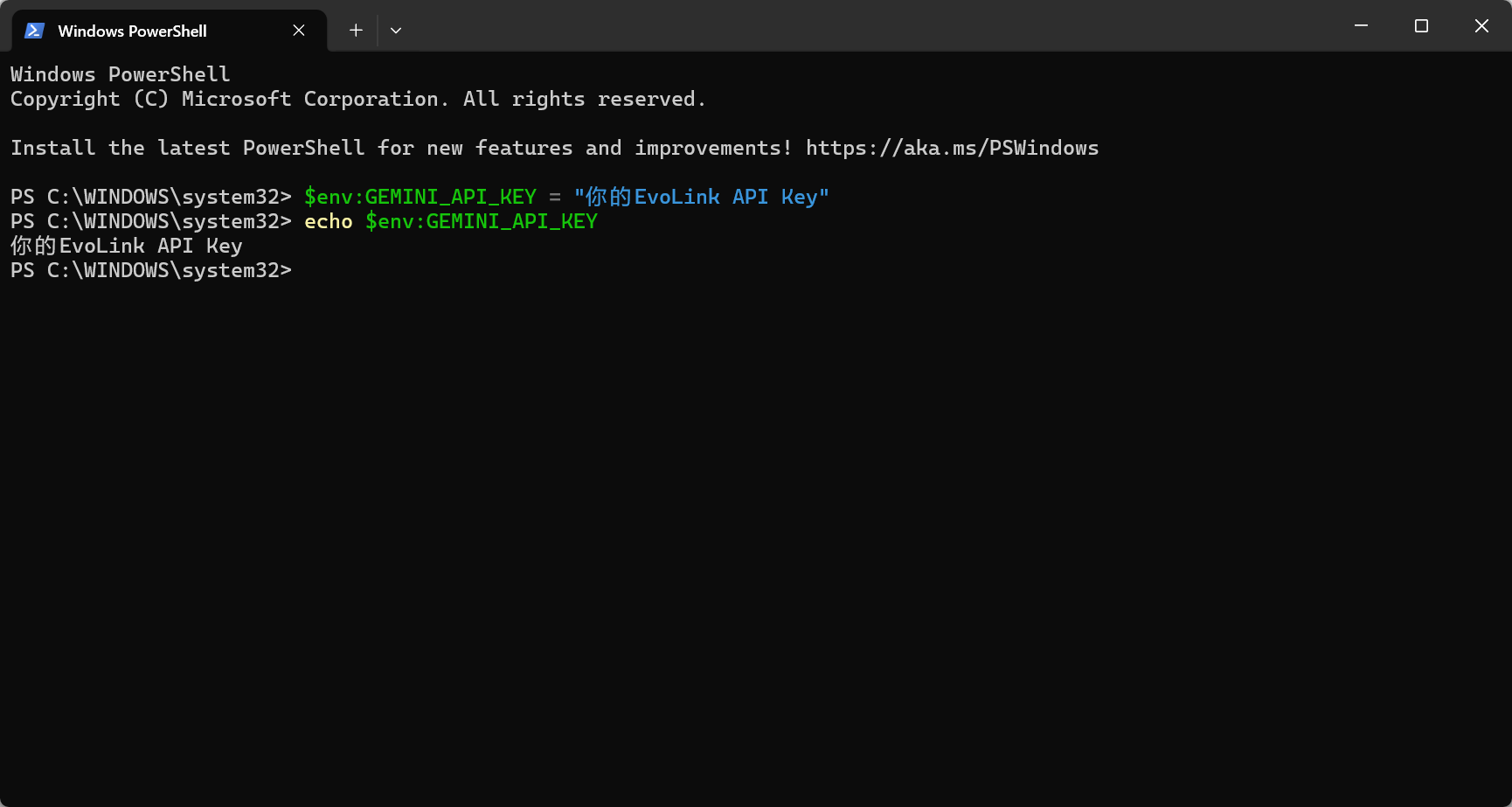
临时设置(仅当前会话有效)
export GEMINI_API_KEY="your-zmint-api-key"
永久设置 编辑 ~/.bashrc 或 ~/.zshrc,添加:
export GEMINI_API_KEY="your-zmint-api-key"
然后执行 source ~/.bashrc 或 source ~/.zshrc 使其生效,或者重启终端。验证配置
echo $GEMINI_API_KEY
如果输出你的 API Key,说明配置成功。
第三步:开始使用 Gemini CLI
1. 进入工作目录
cd your-working-directory
注意: 将 your-working-directory 替换为实际路径
2. 单次查询模式
gemini "你是谁"
3. 交互模式
gemini
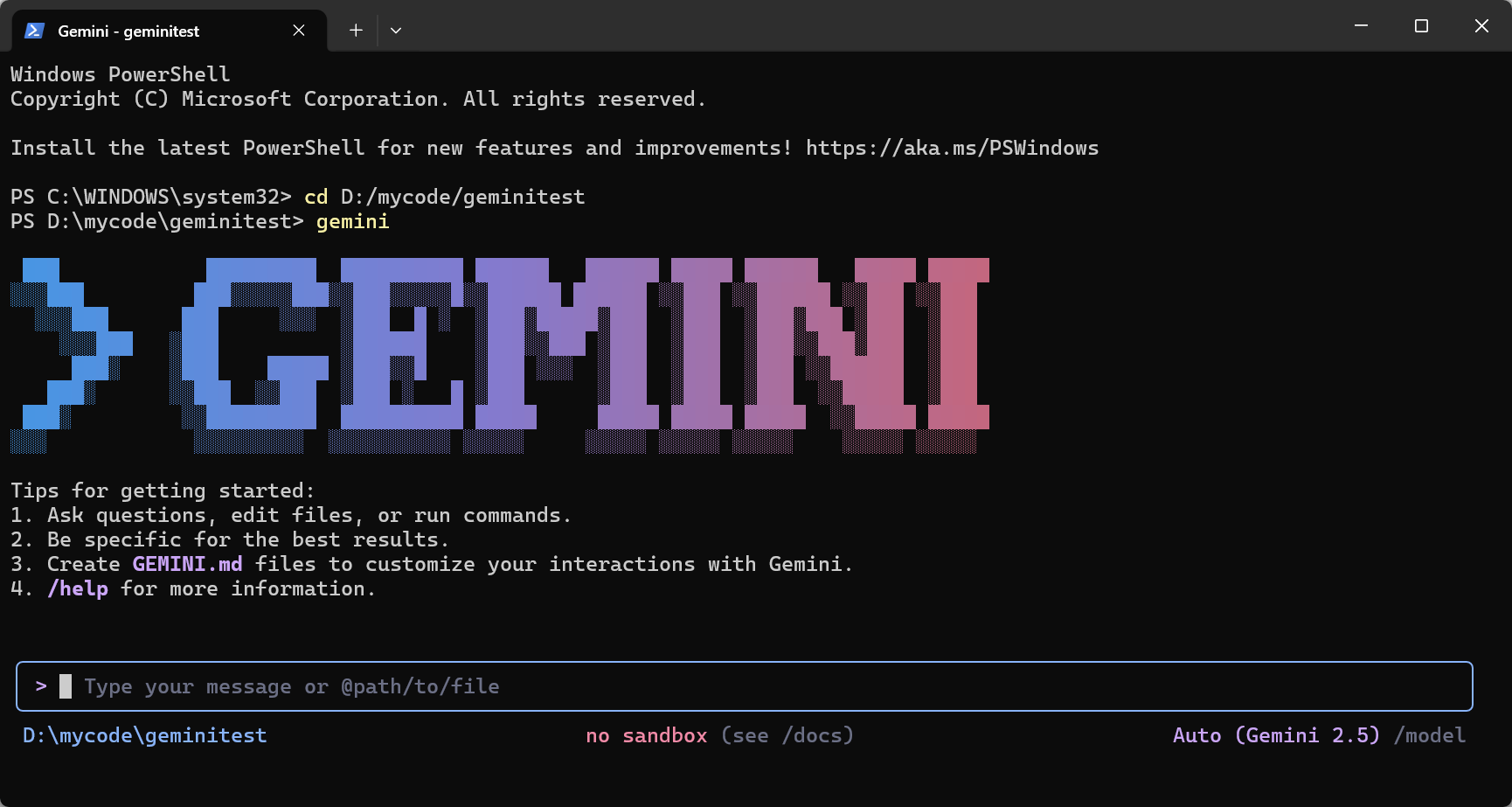 成功标志:
成功标志:
- 看到 AI 返回的文本回复(若干行)
- 没有
401、403、API Key invalid等错误提示
如果看到错误:
401 Unauthorized:API Key 未设置或无效 → 检查环境变量403 Forbidden:API Key 权限不足 → 确认 API 端点是否修改正确Network error:网络问题 → 检查网络连接
常见问题
1. Gemini CLI 是什么?可以做什么?
Gemini CLI 是 Google 官方推出的命令行工具,用于在终端中与 Gemini 模型交互。配合 Z-Mint AI 配置后,还可以访问 GPT、Claude 等模型。
2. 首次使用如何验证安装和配置?
按顺序执行以下命令:
node -v和npm -v:确认已安装 Node.js 和 npmgemini --version:确认已安装 Gemini CLIgemini "你是谁":确认 API 配置正确
3. 交互模式和单次命令模式有什么区别?
- 交互模式:运行
gemini进入持续会话,可进行多轮对话 - 单次命令模式:运行
gemini "问题"获取单次回复后退出
4. Gemini CLI 会自动读取或上传我的本地文件和代码吗?
不会。Gemini CLI 只有在你明确引用或授权时,才会读取文件内容。建议在专用的项目文件夹中使用。
5. 如何用 Gemini CLI 分析本地文件内容?
在交互模式下,你可以通过以下方式引用文件:
- 输入文件路径,让 Gemini 读取
- 将文件拖入终端窗口
6. Gemini CLI 支持中文输入和输出吗?
完全支持。
7. 执行后没有任何输出,可能是什么原因?
常见原因包括:
- 网络连接问题
- API Key 无效或余额不足
- API 端点配置错误
- 防火墙或代理拦截了请求
8. 为什么修改了 API 端点或环境变量后没有生效?
- 重启终端或命令行窗口
- 确认
GEMINI_API_KEY环境变量设置正确 - 确认 API 端点文件修改无误(需要同时修改 node_modules 中的 .mjs 和 .cjs 文件)
9. 出现 401/403 错误是什么原因?
- 401 错误:
GEMINI_API_KEY未设置或无效 - 403 错误:权限不足或 Key 已过期
- 确认 API 端点为
https://aigc.zhengmi.org/
10. Gemini CLI 适合哪些使用场景?
适合:
- 代码编写、调试与重构
- 命令行环境下的快速问答
- 文件内容分析
- 与自动化脚本集成
不适合:
- 复杂的图形界面交互
- 实时协同编辑
- 大规模批量文件处理
11. 如何切换模型?
在交互模式下输入 /model。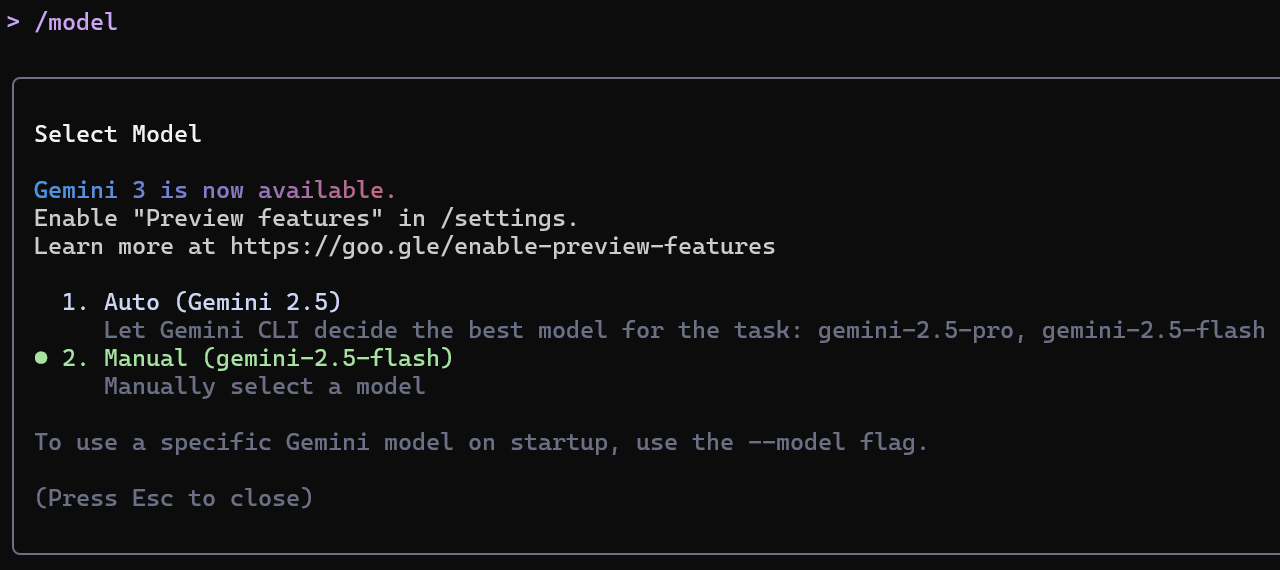 可用模型:
可用模型:
gemini-2.5-progemini-2.5-flashgemini-3-pro-previewgemini-3-flash-preview
12. 如何上传图片?
- 方式一:引用图片路径
- 方式二:将图片拖入终端
所有方式都需要用户主动操作,Gemini CLI 不会自动读取或上传本地图片。
13. 如何打开命令行终端?
- Windows
- macOS
- Linux
<!--THE END-->
- 方法一:按下
Win + R,输入cmd或powershell,然后回车 - 方法二:在开始菜单中搜索"命令提示符"或"PowerShell"
- 方法三:按住 Shift 在文件夹中点击右键,选择"在此处打开 PowerShell 窗口"
<!--THE END-->
- 方法一:按下
Command + Space打开 Spotlight,输入Terminal后回车 - 方法二:依次进入"应用程序" → "实用工具" → "终端"
<!--THE END-->
- 方法一:按下
Ctrl + Alt + T快捷键 - 方法二:在应用菜单中搜索"终端"
注意事项
请在专用的项目文件夹中运行 Gemini CLI,避免在敏感目录(例如系统文件夹或包含凭据的目录)中运行。Gemini CLI 会以当前工作目录为起点进行操作。