
OpenClaw 自动安装
OpenClaw 一键安装器:基于 Claude Code 构建的 Z-Mint AI 智能路由 CLI。
概览
OpenClaw Manager 是一款可视化管理工具,帮助你快速安装、配置和管理 OpenClaw 实例。无需手动编辑配置文件——只需 3 步即可完成部署。支持两种消息通道:
TelegramFeishu (Lark)连接方式Bot API(长轮询)WebSocket 长连接所需凭证Bot Token + 你的 User IDApp ID + App Secret平台配置仅需创建 Bot创建应用 + 启用 WebSocket 订阅用户授权通过 User ID 绑定——仅授权用户可对话任何能向 Bot 发送消息的用户均可对话适用场景个人使用、海外用户团队协作、国内用户
系统环境检查
在安装之前,建议先运行环境检查工具,以确保你的系统满足 OpenClaw 的运行要求。
下载检查工具
请从 GitHub Releases 下载对应平台的检查工具:
平台文件名Windowsopenclaw-checker-win-x64.exemacOS (Intel)openclaw-checker-macos-x64macOS (Apple Silicon)openclaw-checker-macos-arm64Linuxopenclaw-checker-linux-x64
检查项目
该工具会自动检查以下内容:
- ✅ Node.js 版本(要求 >= 22.12.0)
- ✅ npm 可用
- ✅ Git 可用
- ✅ 网络连通性(github.com、npmjs.org、aigc.zhengmi.org)
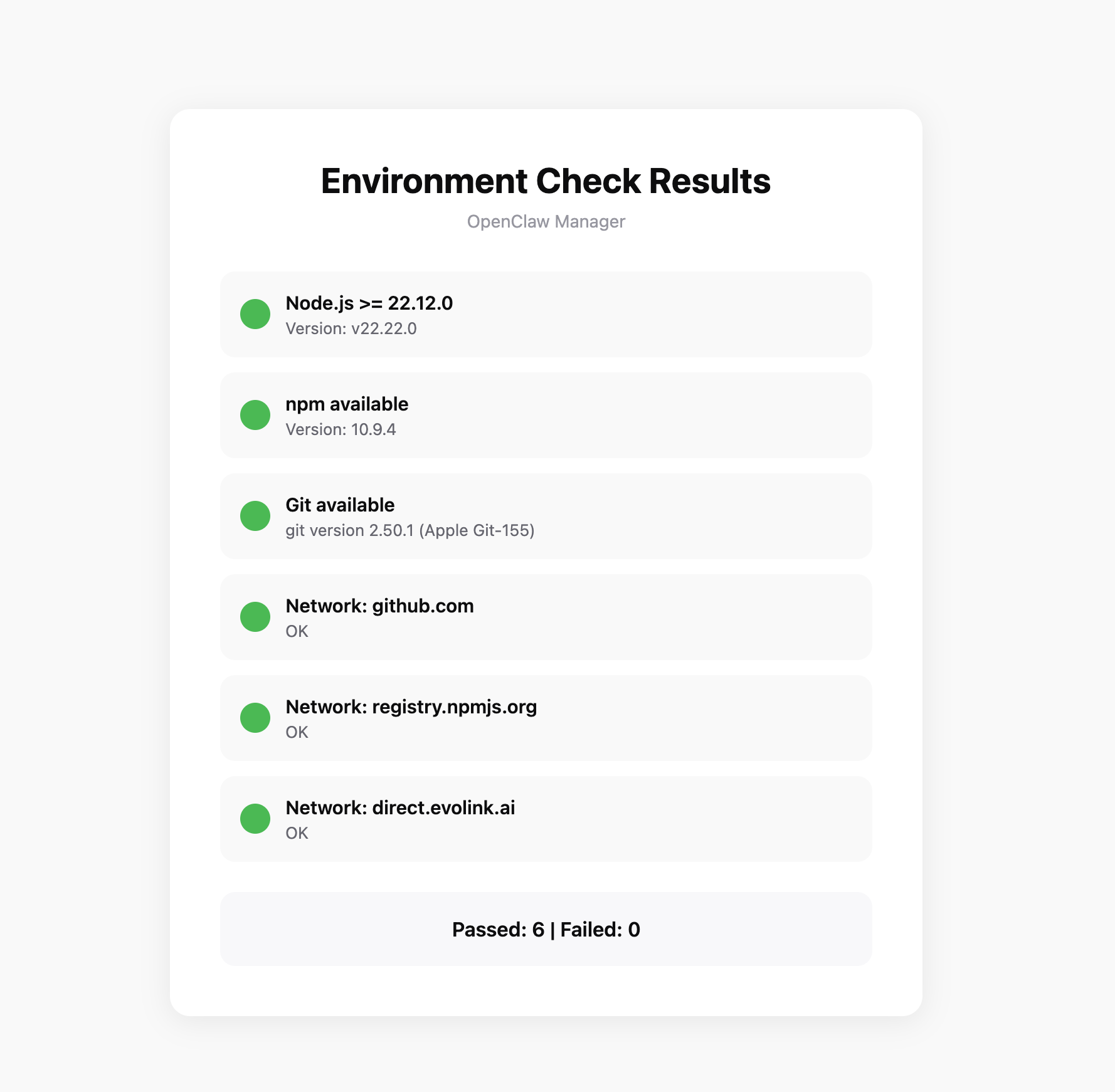 如果检查失败,工具会给出具体的修复建议。
前置条件
1. 安装 Node.js
OpenClaw Manager 需要 Node.js 22 或更高版本。
- Windows
- macOS
访问 Node.js 官网,下载 Windows 安装包(.msi 文件),并运行安装程序。安装完成后,打开 PowerShell 进行验证:
node --version
npm --version
建议以管理员身份运行 PowerShell,以避免安装过程中出现权限问题。
方式 1:使用安装包访问 Node.js 官网,下载 macOS 安装包(.pkg 文件),并运行安装程序。方式 2:使用 Homebrew
brew install node
安装完成后,打开 Terminal 进行验证:
node --version
npm --version
如果安装过程中遇到权限问题,可能需要在命令前添加 sudo。
2. 安装 Git
OpenClaw 依赖 Git 进行版本管理和插件安装。
- Windows
- macOS
访问 Git 官网,下载 Windows 安装包,运行安装程序,并使用默认选项完成安装。安装完成后,打开 PowerShell 进行验证:
git --version
方式 1:使用 Homebrew(推荐)
brew install git
方式 2:使用 Xcode 命令行工具
xcode-select --install
安装完成后,打开 Terminal 进行验证:
git --version
3. 获取 Z-Mint AI API Key
- 登录 Z-Mint AI 控制台
- 在控制台中找到 API Keys,点击"创建新密钥",然后复制生成的 Key
- API Key 通常以
sk-开头,请妥善保管
4. 通道凭证
Telegram / Feishu 凭证配置指南
- Telegram
- Feishu
<!--THE END-->
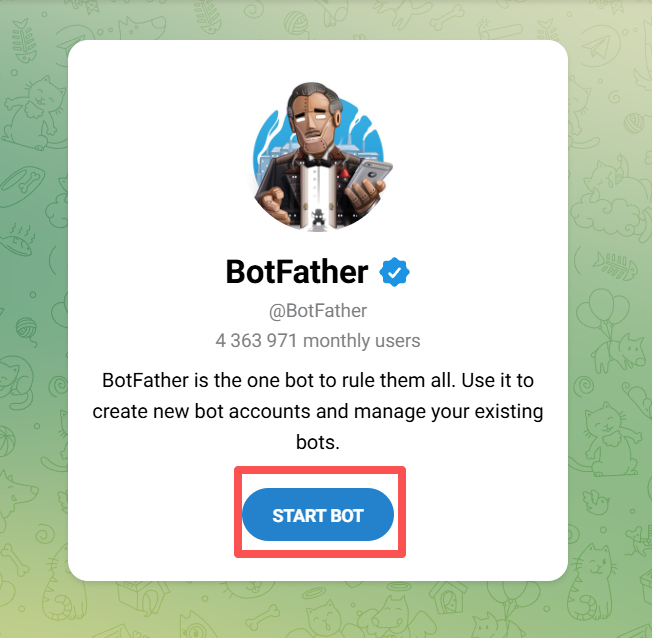
- 在 Telegram 上搜索 @BotFather,点击 START BOT
- 发送
/newbot,按提示设置名称并获取 Bot Token(格式:123456789:ABCdef...)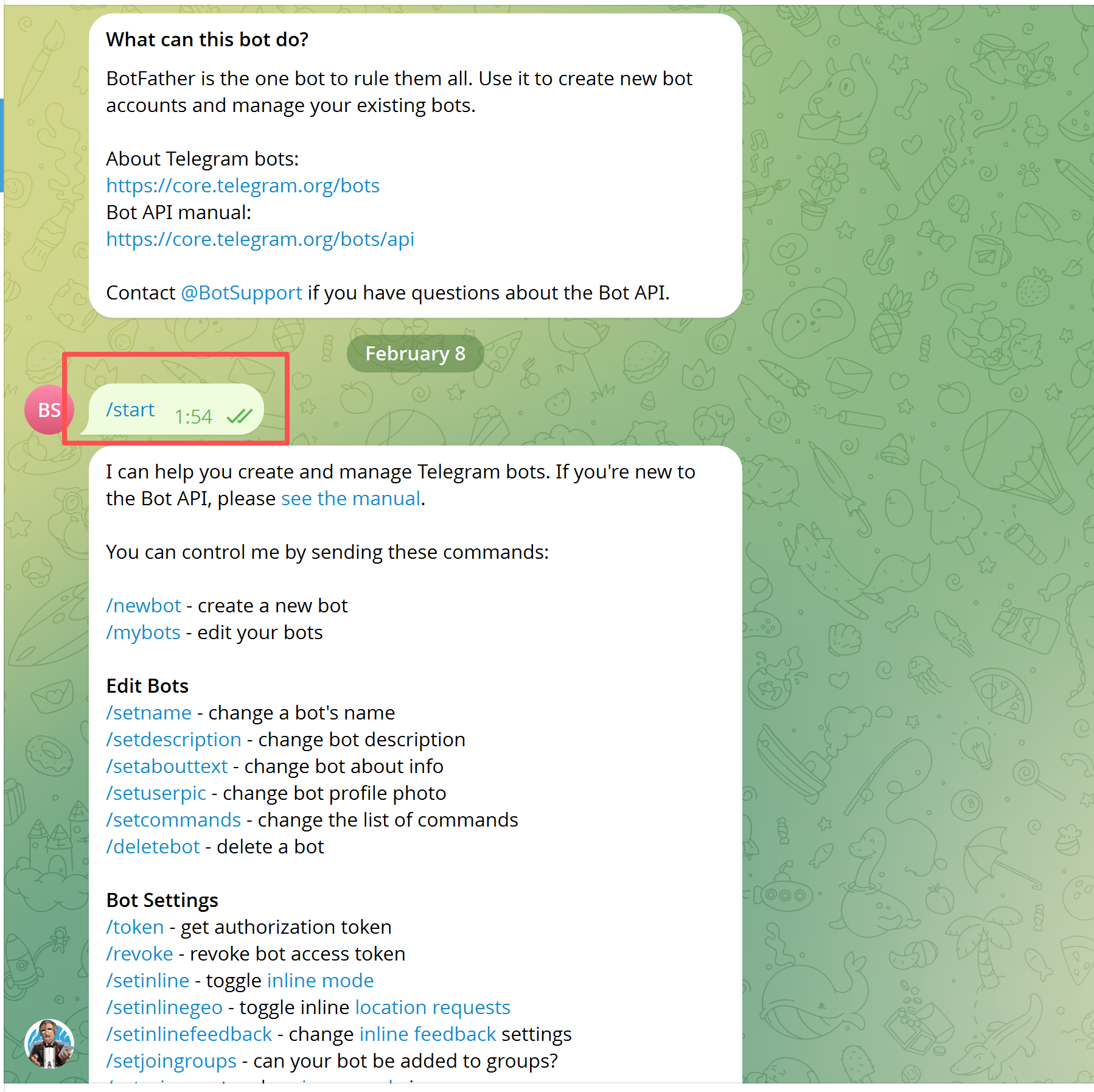
- 获取你的 Telegram User ID:向 @userinfobot 发送
/start,记录其中的数字 ID
<!--THE END-->
- 前往 Feishu 开放平台,创建一个企业自建应用
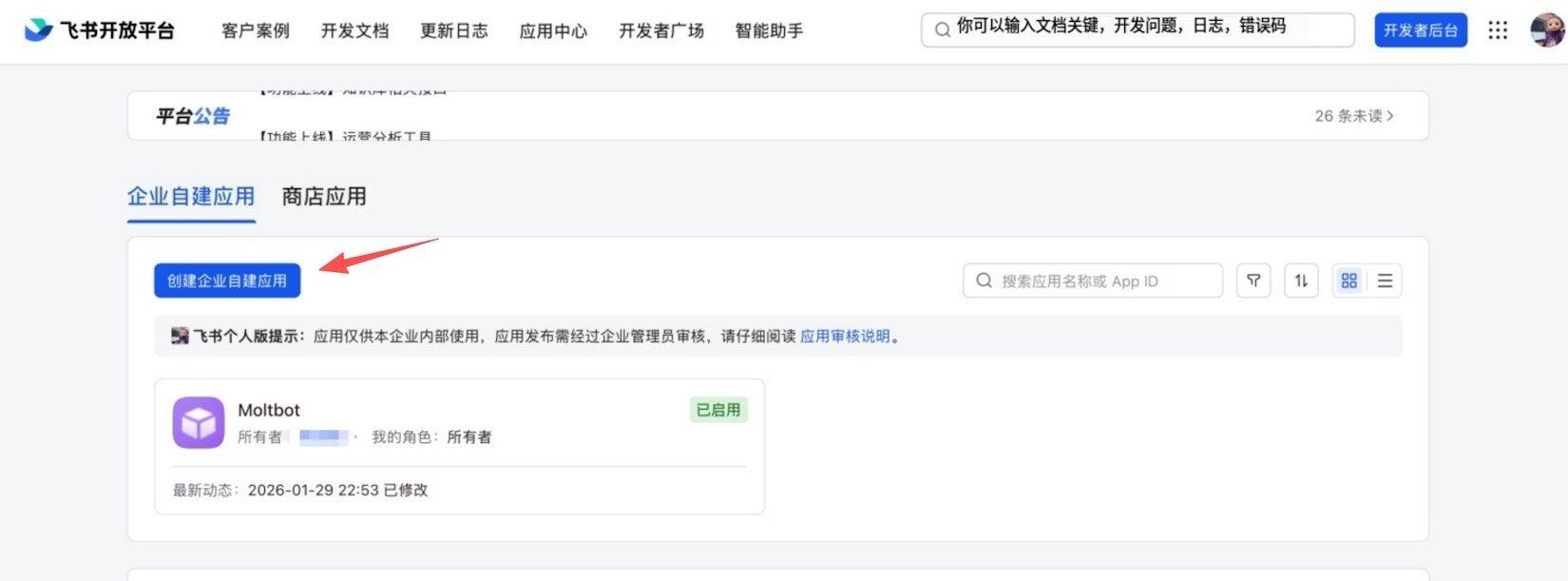
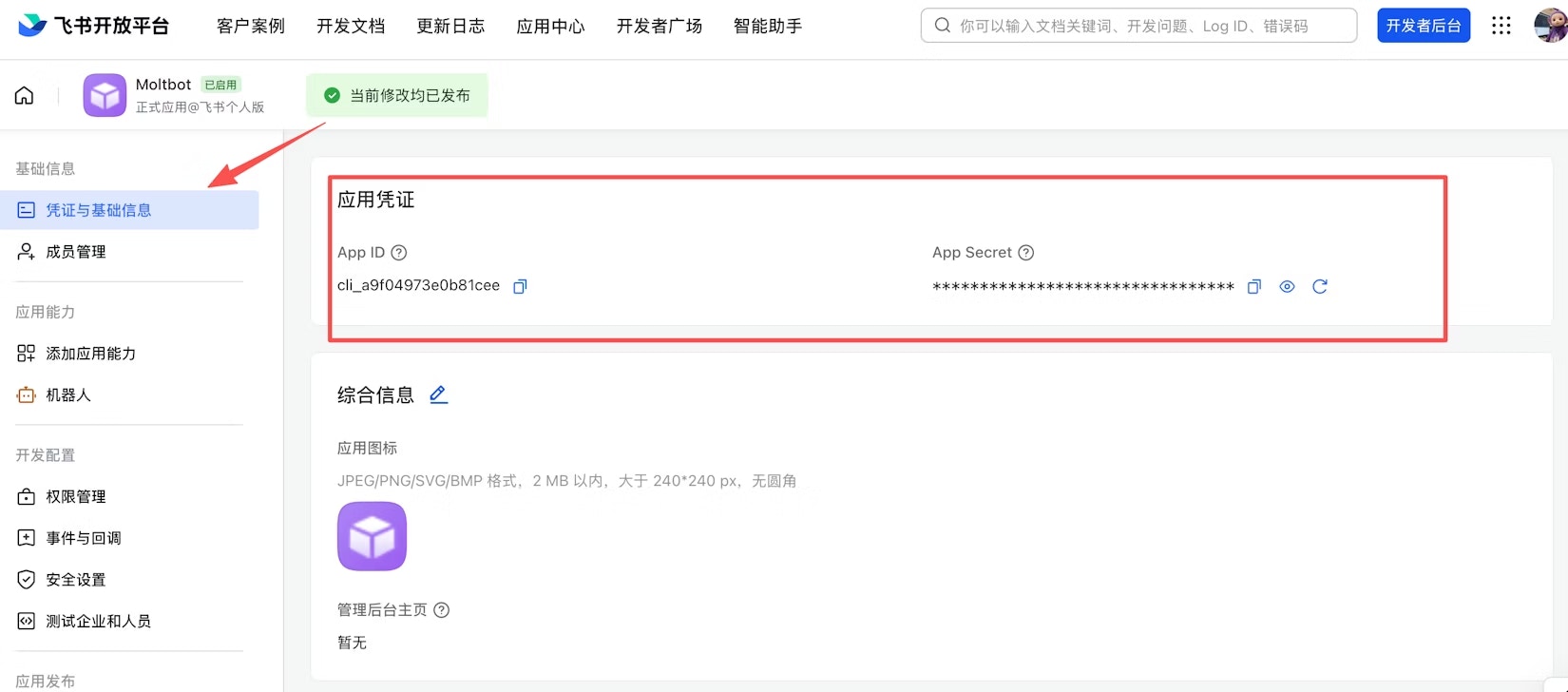
- 在"凭证与基础信息"页面获取 App ID 和 App Secret
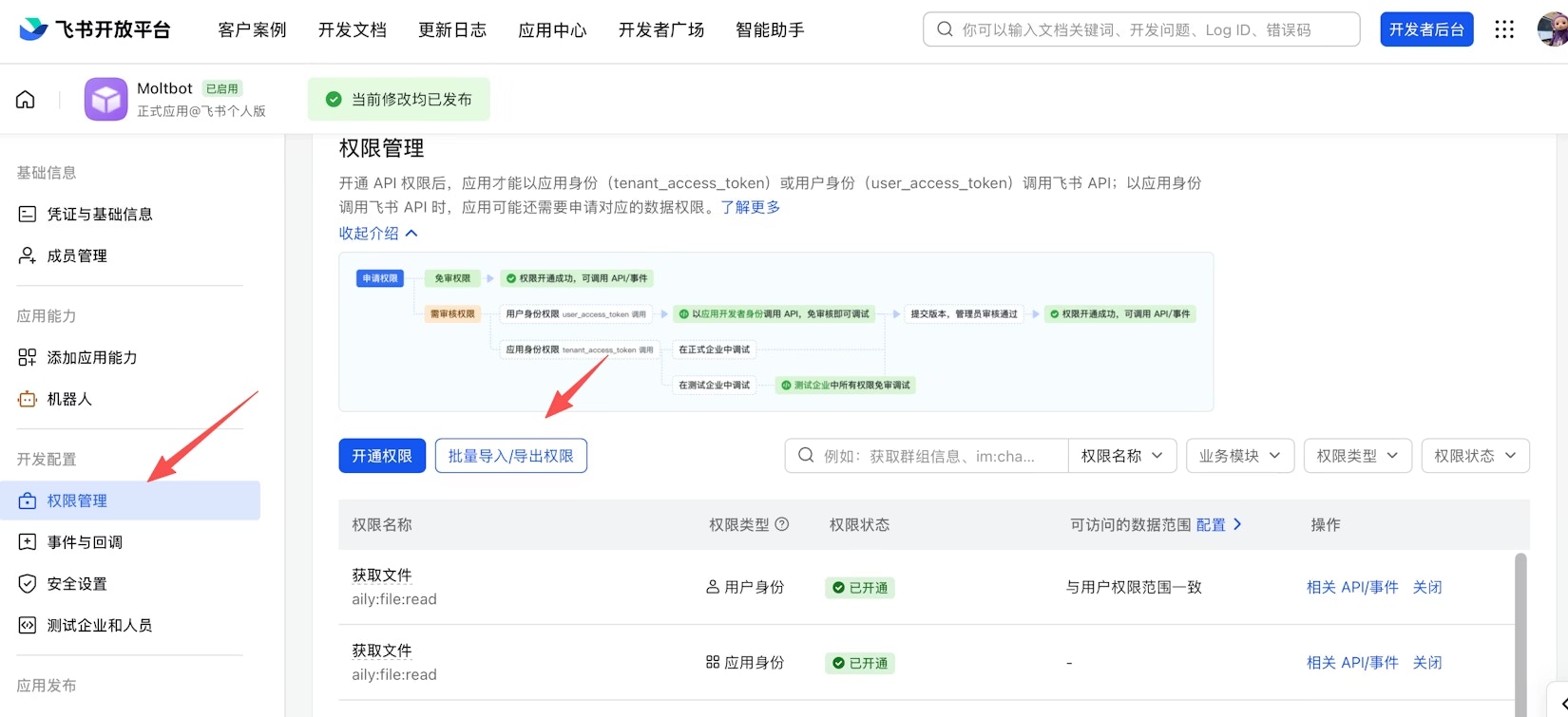
- 在"权限管理"中,点击批量导入并粘贴以下 JSON,一次性导入所有必需权限:
{
  "scopes": {
    "tenant": [
      "aily:file:read",
      "aily:file:write",
      "application:application.app_message_stats.overview:readonly",
      "application:application:self_manage",
      "application:bot.menu:write",
      "cardkit:card:write",
      "contact:contact.base:readonly",
      "contact:user.employee_id:readonly",
      "corehr:file:download",
      "docs:document.content:read",
      "event:ip_list",
      "im:chat",
      "im:chat.access_event.bot_p2p_chat:read",
      "im:chat.members:bot_access",
      "im:message",
      "im:message.group_at_msg:readonly",
      "im:message.group_msg",
      "im:message.p2p_msg:readonly",
      "im:message:readonly",
      "im:message:send_as_bot",
      "im:resource",
      "sheets:spreadsheet",
      "wiki:wiki:readonly"
    ],
    "user": [
      "aily:file:read",
      "aily:file:write",
      "im:chat.access_event.bot_p2p_chat:read"
    ]
  }
}
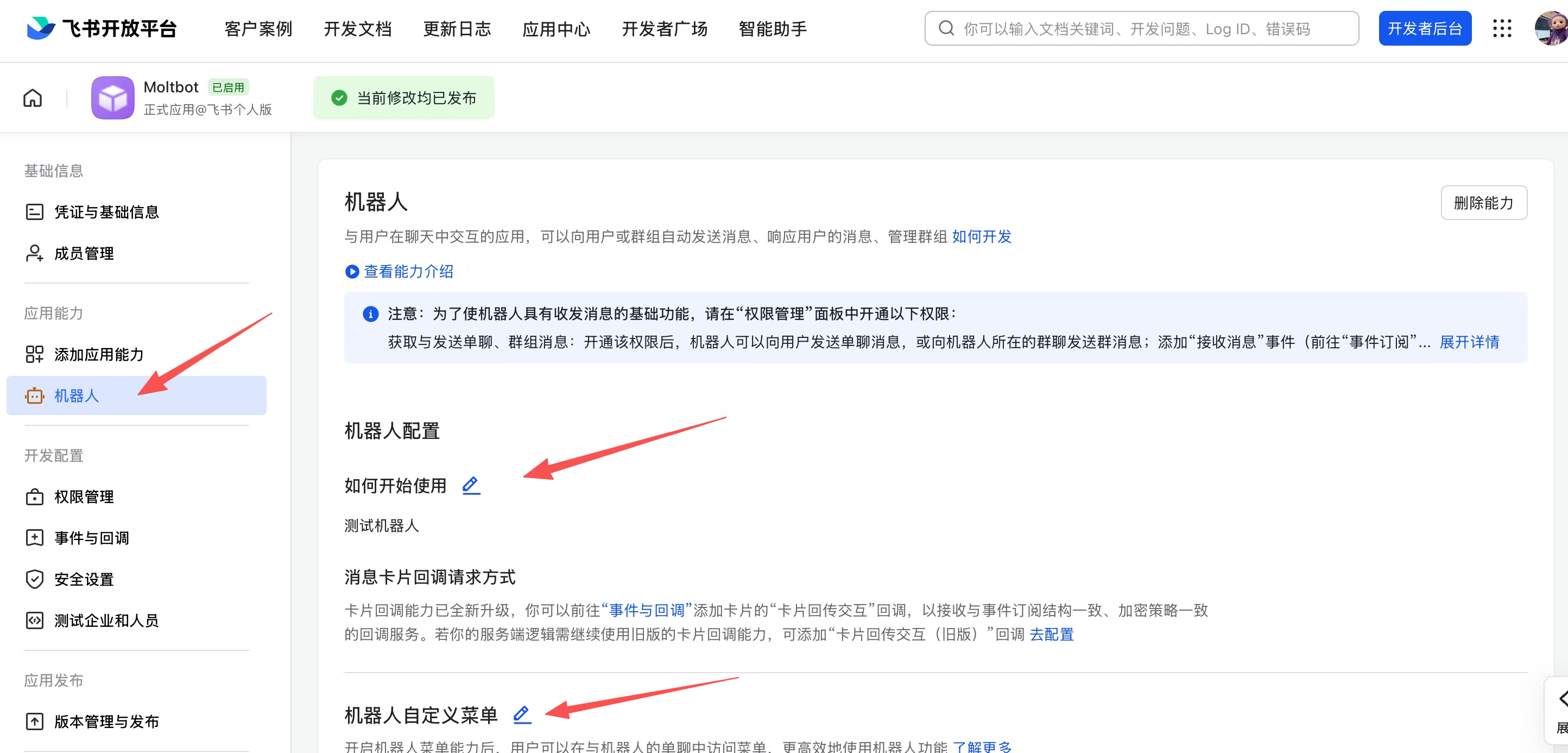
- 在"应用能力 > 机器人"中,启用机器人能力并设置机器人名称
至此,Feishu 应用的基础配置已完成。剩余步骤——事件订阅和版本发布——必须在网关部署并运行之后再进行,否则长连接配置将无法保存。请先完成下文的步骤 1 和步骤 2,然后再返回 Feishu 开放平台继续配置。
步骤 1:下载并运行
从 Releases 下载对应平台的可执行文件: 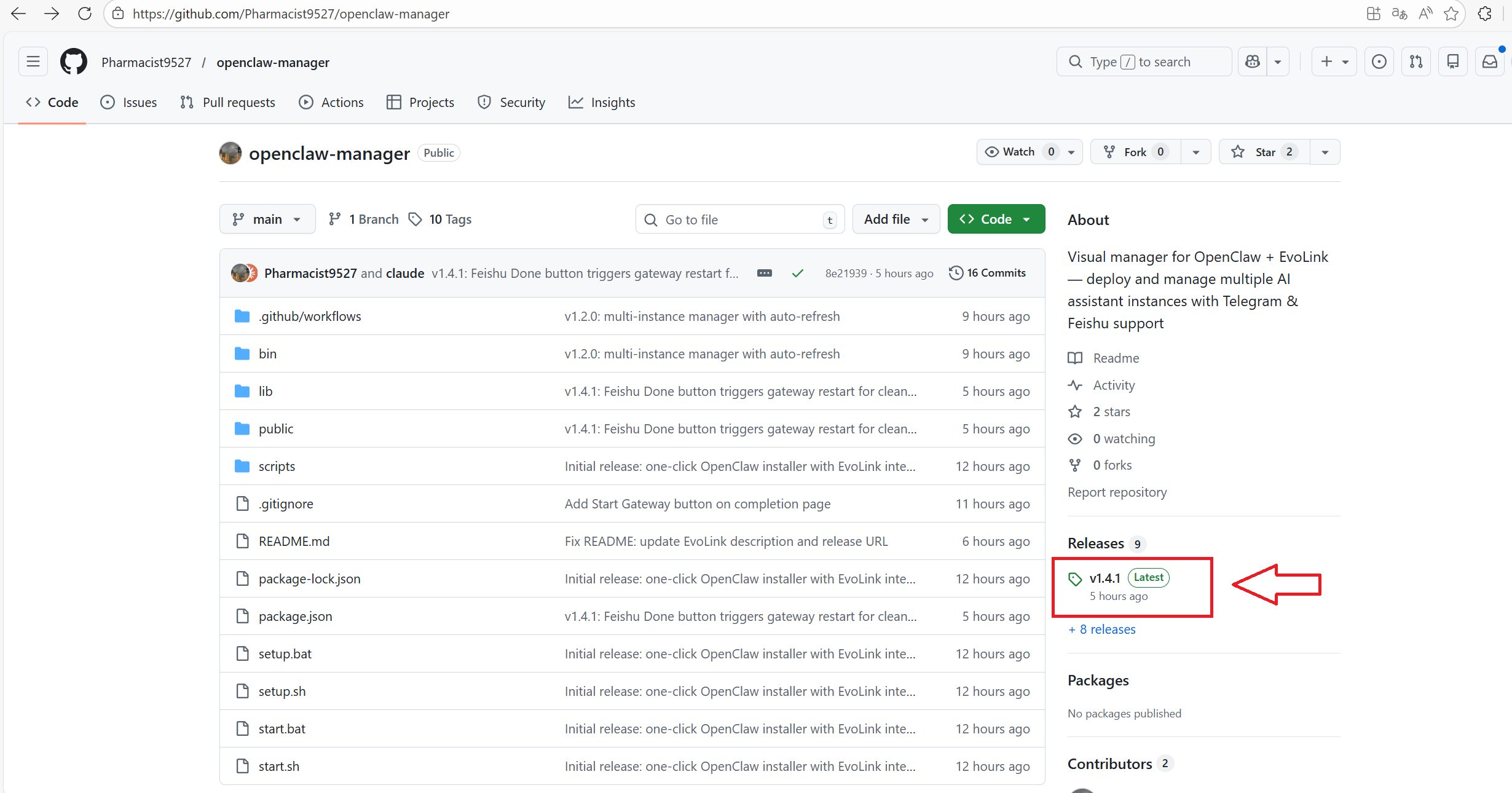
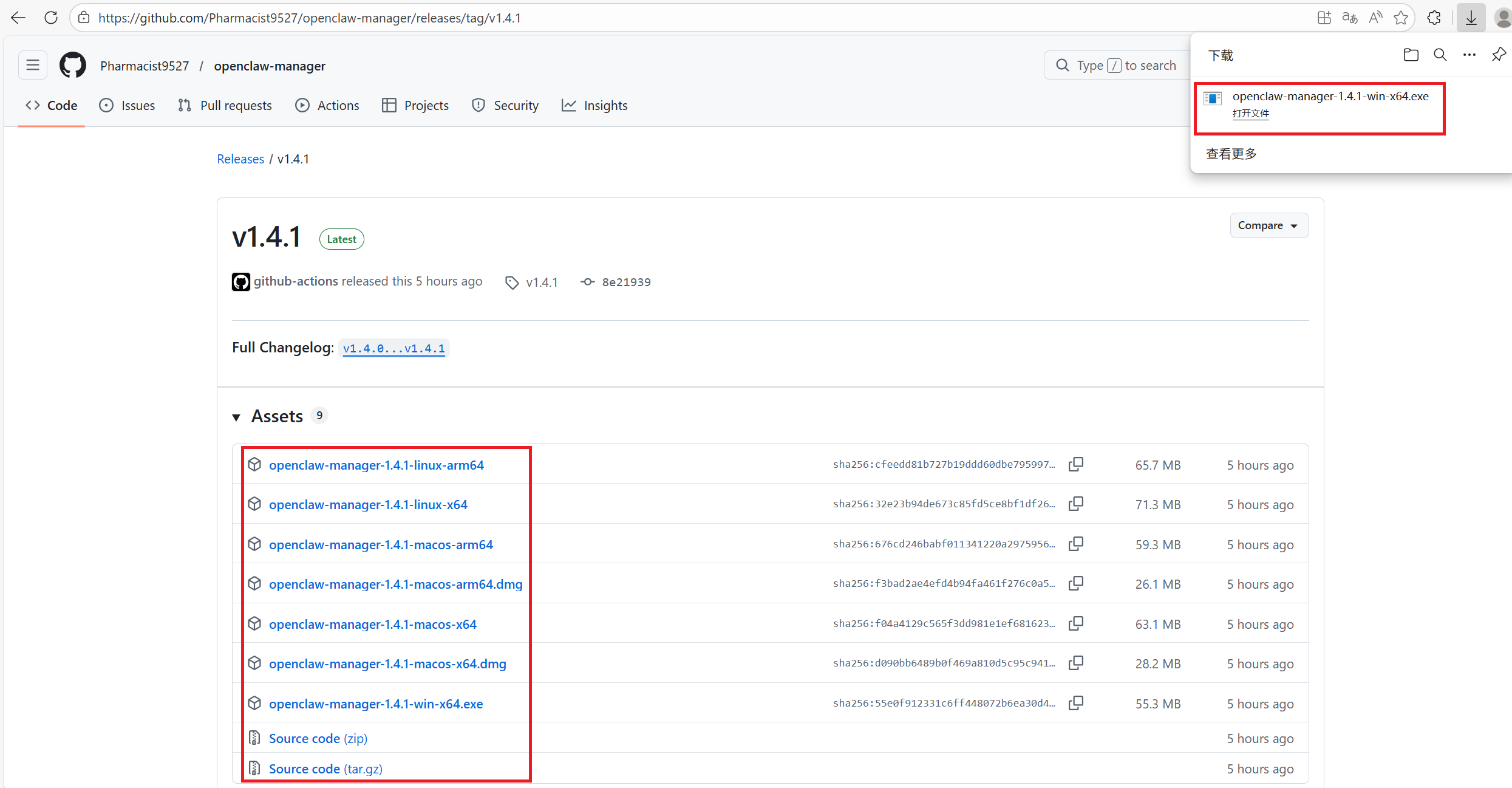
平台文件Windowsopenclaw-manager-win-x64.exemacOS (Intel)openclaw-manager-macos-x64macOS (Apple Silicon)openclaw-manager-macos-arm64Linuxopenclaw-manager-linux-x64
请确保已安装 Node.js 22+。
Windows 用户请右键以管理员身份运行。macOS / Linux 用户在终端中使用 sudo 运行:
chmod +x ./openclaw-manager && sudo ./openclaw-manager
脚本会自动检测并按需安装 OpenClaw,然后启动本地 Web 管理界面,并自动打开浏览器。 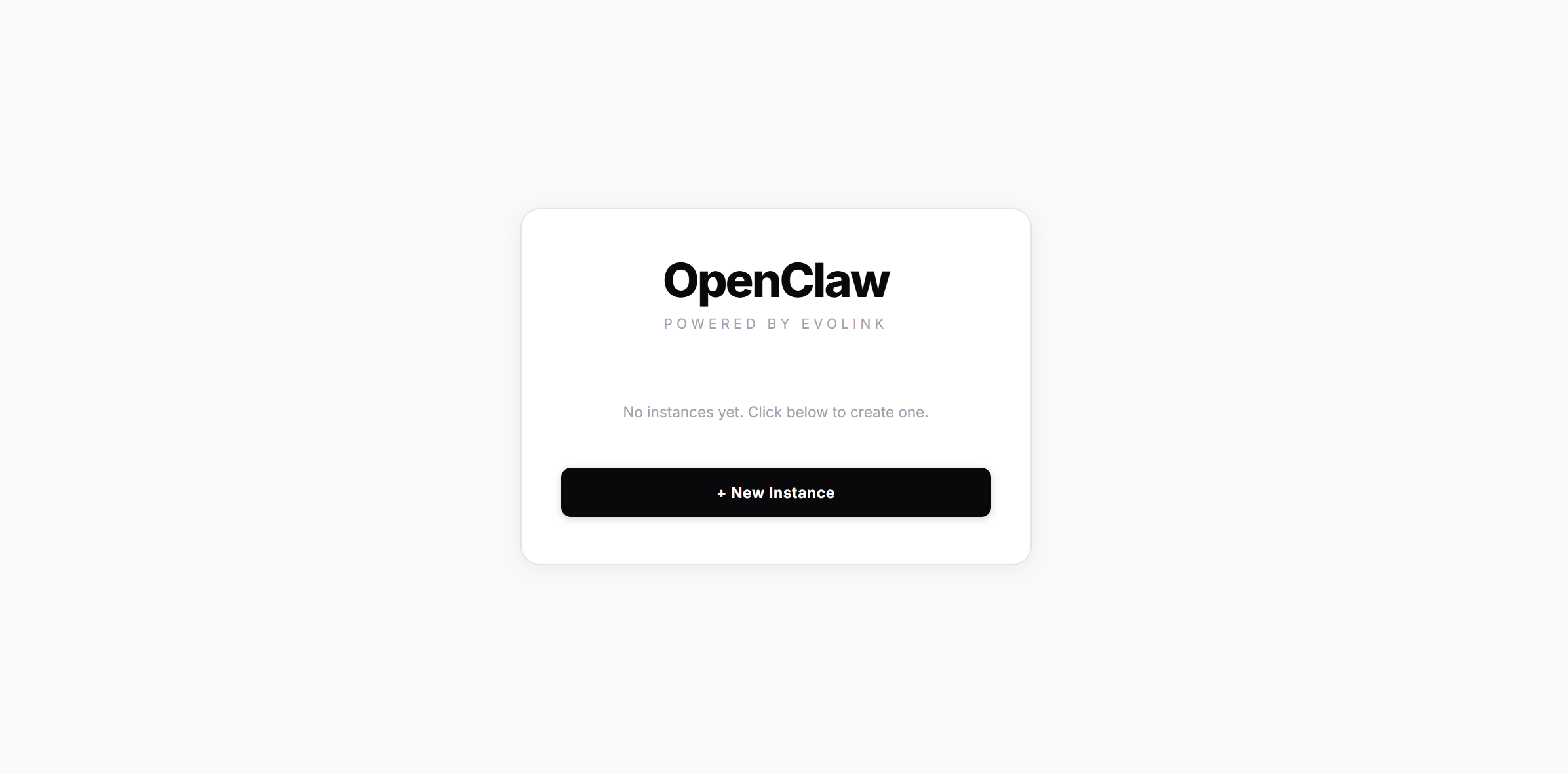
步骤 2:创建实例
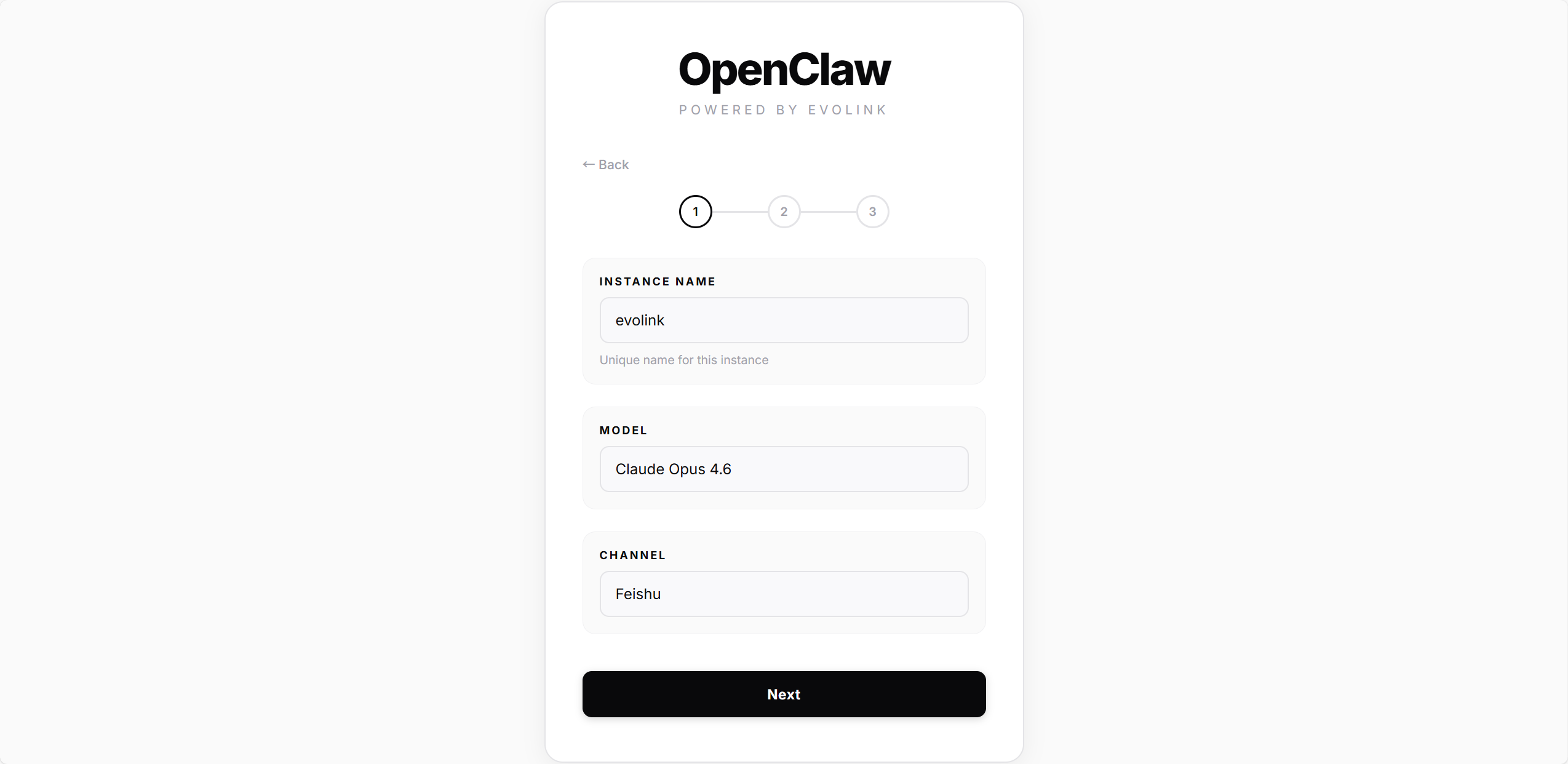
2.1 — 基本信息
字段说明实例名称实例的名称(例如 mybot),在本机上必须唯一模型选择模型:Haiku 4.5 / Sonnet 4.5 / Opus 4.5 / Opus 4.6通道选择通道:Telegram 或 Feishu
2.2 — 凭证与部署
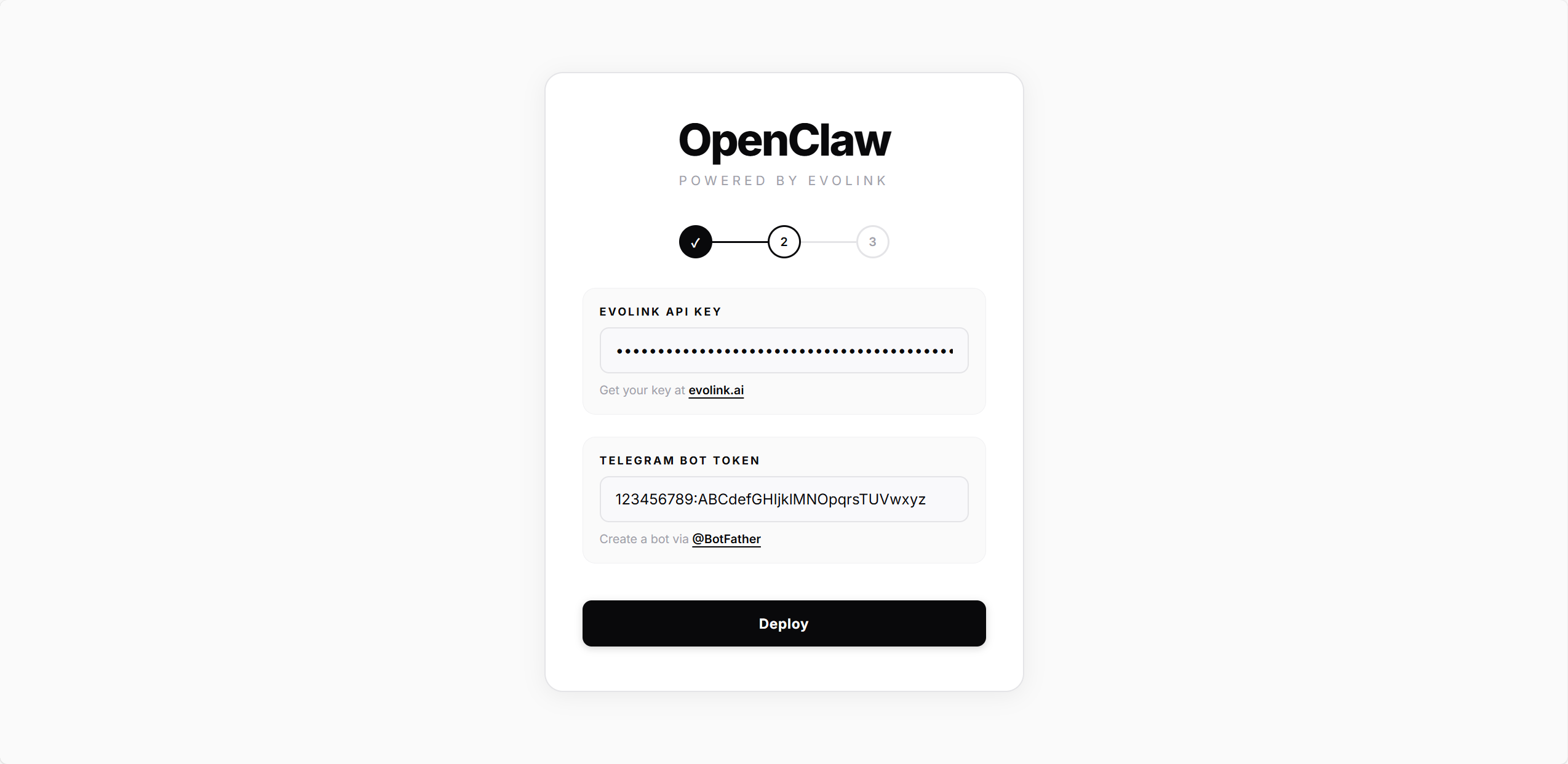
所有通道都需要一个 Z-Mint AI API Key。
- Telegram
- Feishu
输入从 @BotFather 获取的 Bot Token,然后点击部署。脚本将自动完成以下操作:
- 创建 OpenClaw 配置文件
- 写入模型与 API Key 配置
- 配置并启用 Telegram 插件
- 安装并启动网关服务
输入从 Feishu 开放平台获取的 App ID 和 App Secret,然后点击部署。脚本将自动完成以下操作:
- 创建 OpenClaw 配置文件
- 写入模型与 API Key 配置
- 配置 Feishu 插件(写入 App ID / App Secret)并启用
- 安装并启动网关服务
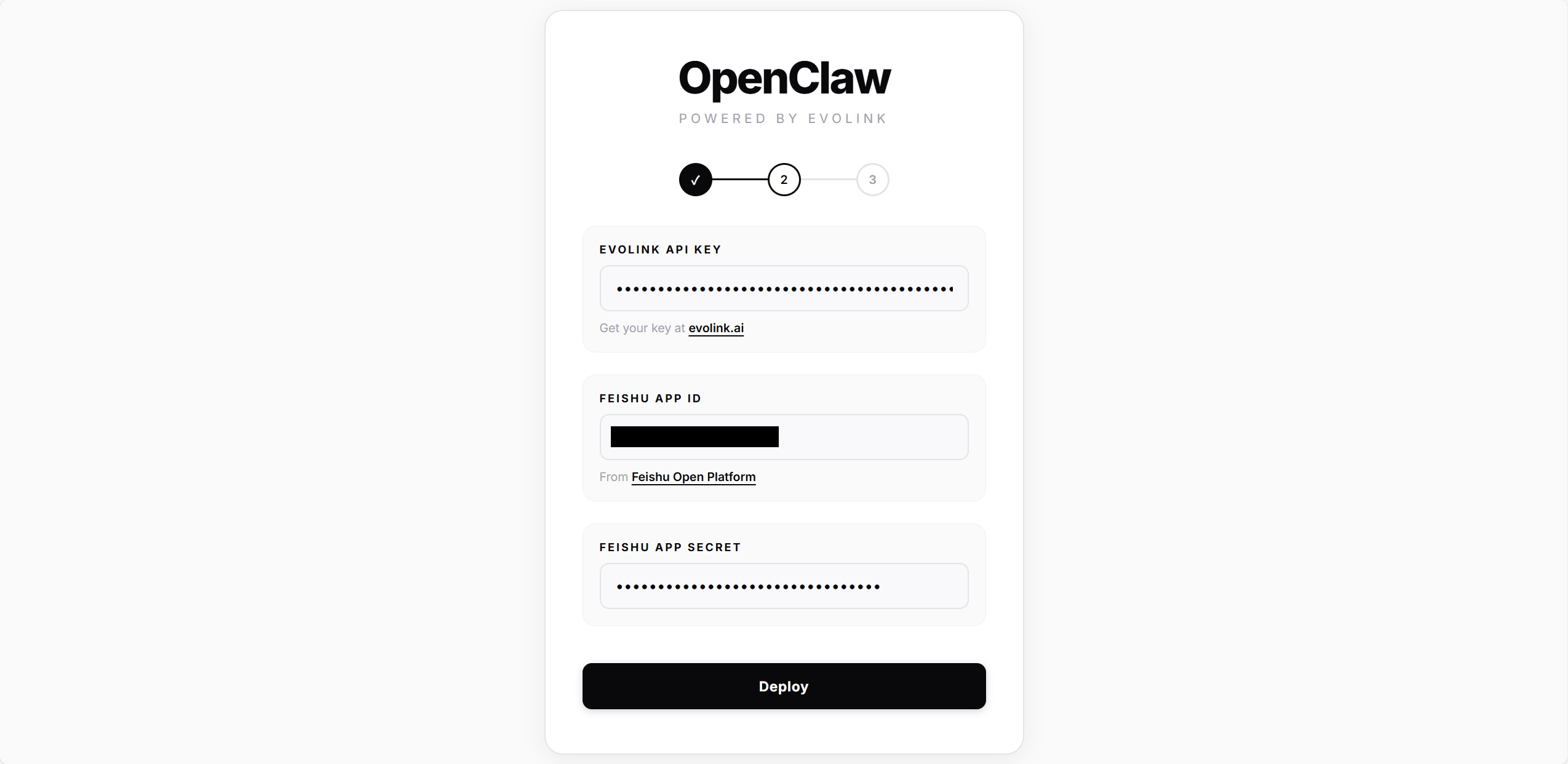
等待进度条完成,将自动进入下一步。
2.3 — 连接
- Telegram
- Feishu
输入你的 Telegram User ID(从 @userinfobot 获取的数字 ID),然后点击连接。脚本会将此 ID 写入 allowedUsers 配置中——只有该用户才能与 Bot 对话。连接成功后,会自动跳转至首页。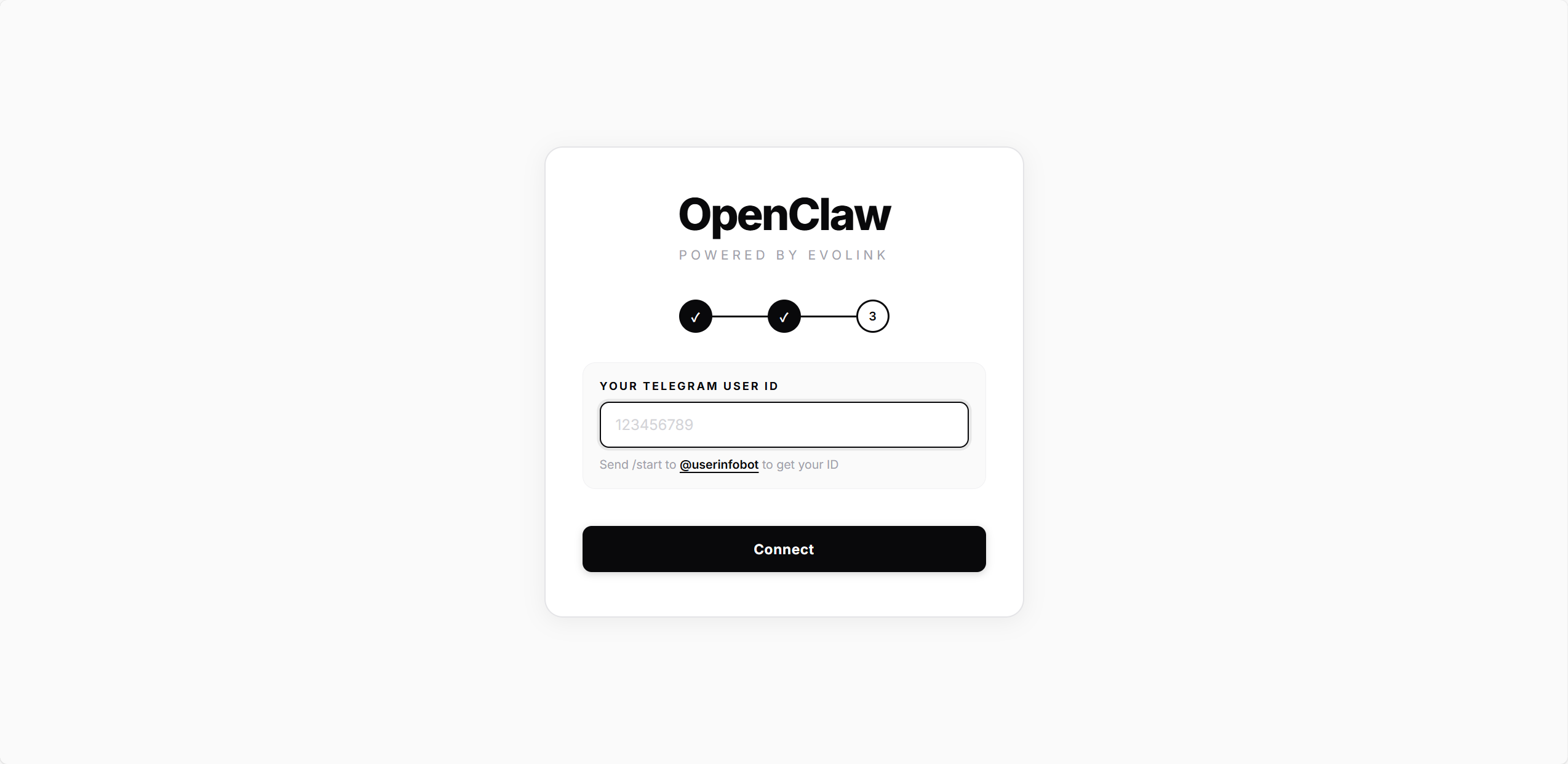
部署完成。现在请返回 Feishu 开放平台配置事件订阅。
在配置事件订阅之前,请确保完成以下事项:
- 已完成 Feishu 通道配置(参见步骤 2 的部署)
- 网关正在运行(可通过
openclaw gateway status检查)
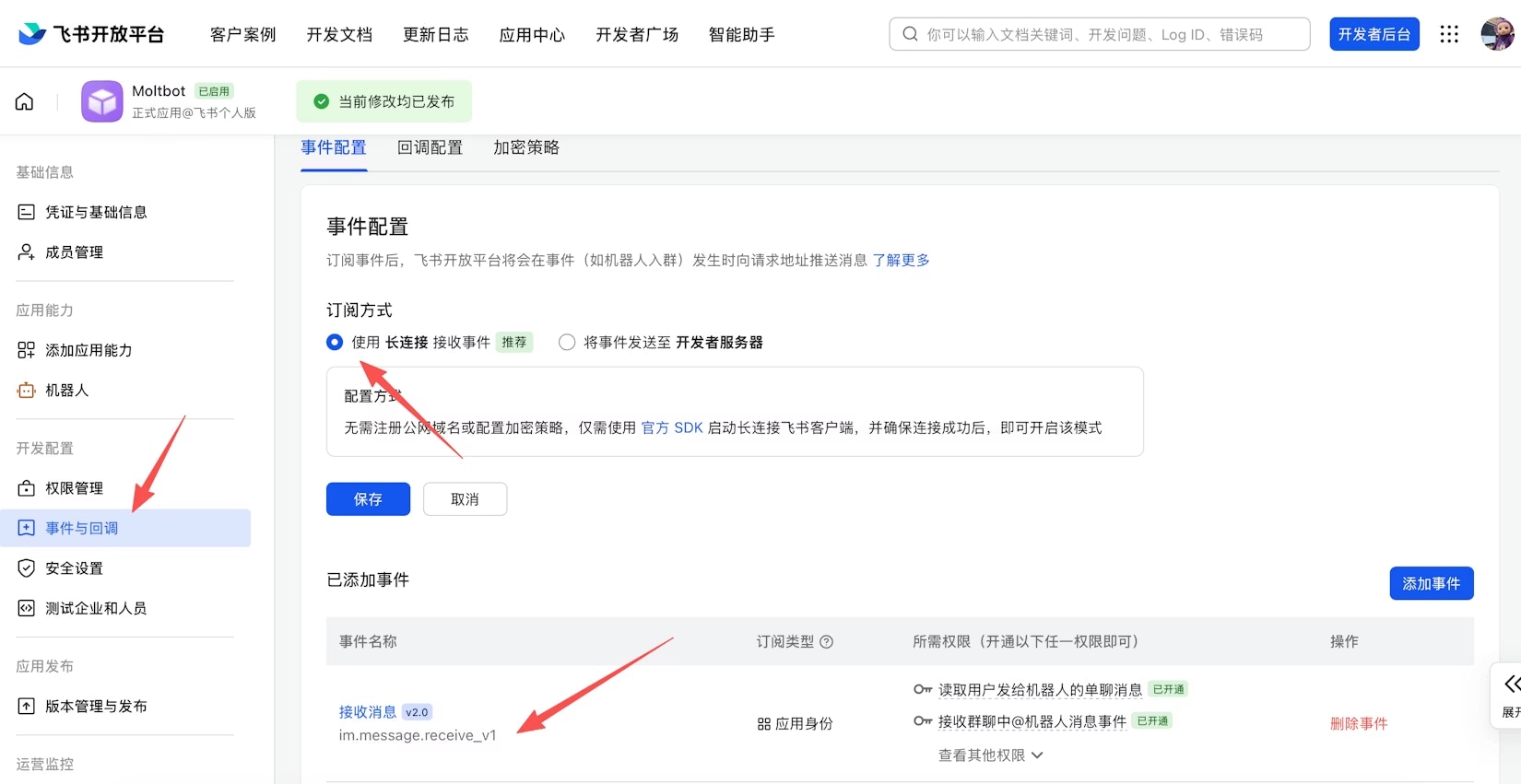
在事件订阅页面:
- 选择使用长连接接收事件(WebSocket 模式)
- 添加事件:
im.message.receive_v1(接收消息)
如果网关尚未启动或通道尚未添加,长连接配置将无法保存。
- 在"版本管理与发布"中,创建版本并提交审核
Feishu 应用需要管理员审批后方可使用。企业自建应用通常会自动通过审批。
点击完成——脚本会重启网关以建立 Feishu WebSocket 连接。跳转至首页后,你即可在 Feishu 上开始与 Bot 对话。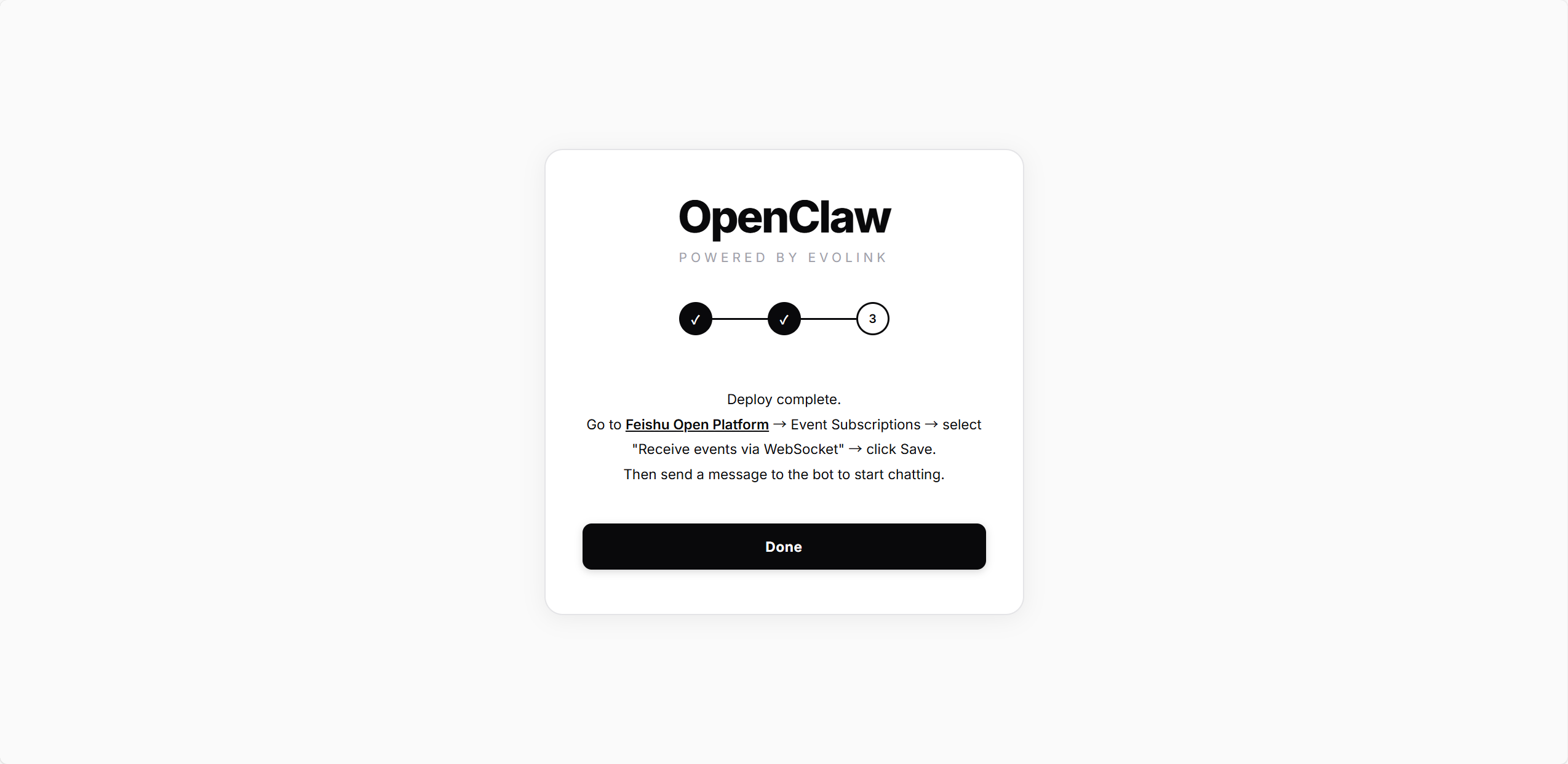
管理实例
部署完成后,首页将显示所有实例: 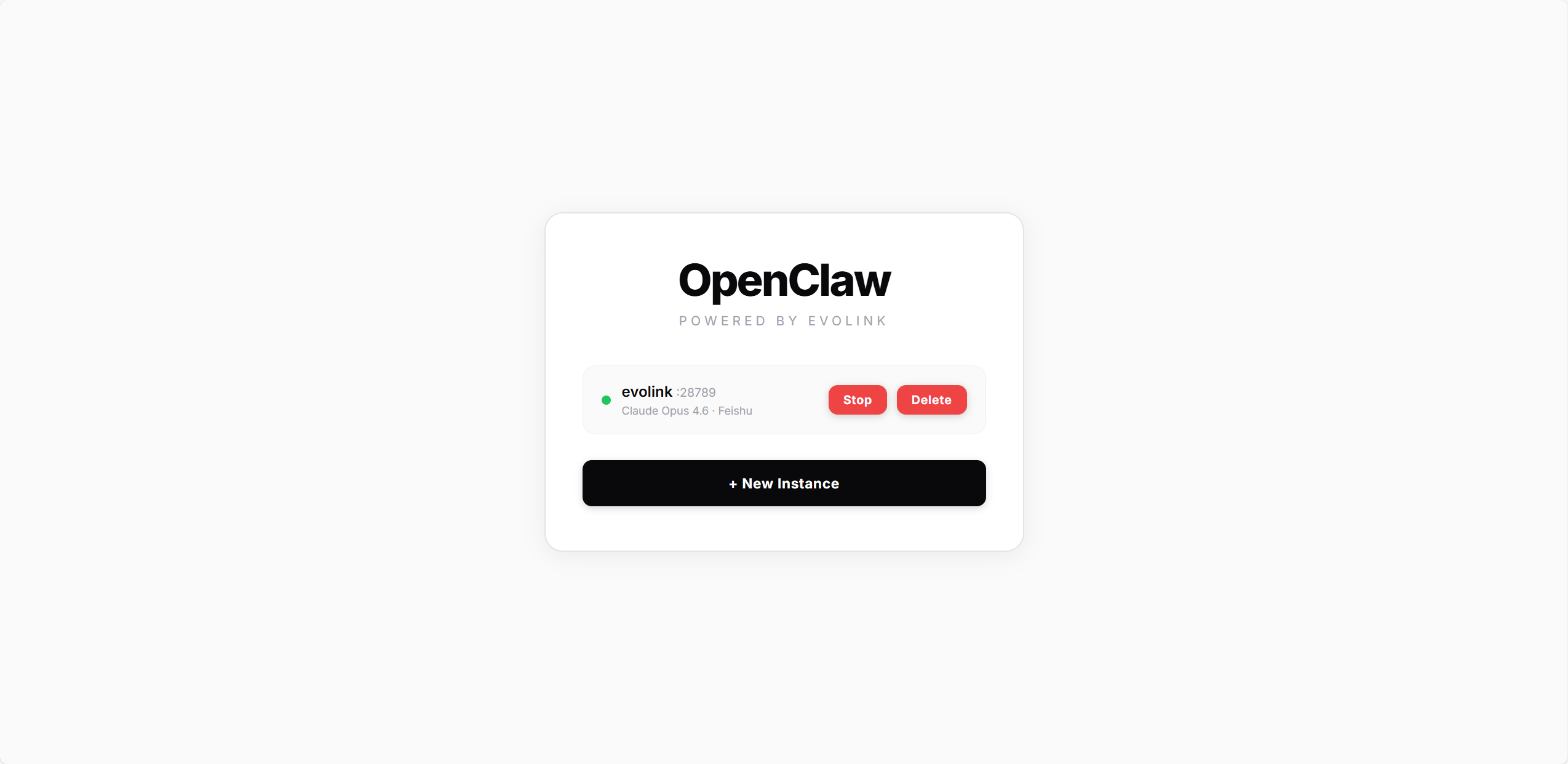
状态说明🟢 绿色网关运行中🔴 红色网关已停止
每个实例卡片会显示其使用的模型和通道。可用操作:
- 启动 / 停止:启动或停止网关服务
- 删除:移除该实例(停止网关并清理所有配置文件)
点击 + 新建实例 可创建多个实例,每个实例在不同端口上独立运行。