
OpenClaw + Telegram
通过 Telegram 机器人驱动 OpenClaw。
概述
OpenClaw 是一款开源的 AI Agent 网关,作为聊天应用与 AI Agent 之间的桥梁。它通过一个集中式的 Gateway 进程,将 Telegram、WhatsApp、Discord 等聊天平台与 AI 编码 Agent 连接起来,让你直接在聊天窗口中进行 AI 编程交互。在 OpenClaw 中将 Z-Mint AI API 配置为自定义模型供应商,并接入 Telegram Bot,即可在 Telegram 中直接使用 Z-Mint AI 提供的 Claude 模型(如 Claude 4.6 Opus、Claude 4.5 Sonnet、Claude 4.5 Haiku)进行 AI 辅助编程对话。本指南将介绍:
- 安装并配置 OpenClaw Gateway
- 创建 Telegram Bot 并接入 OpenClaw
- 将 Z-Mint AI API 配置为自定义模型供应商
- 验证连接并开始使用
系统环境检查
在安装前,建议先运行环境检测工具,确认系统满足 OpenClaw 的运行要求。
下载检测工具
从 GitHub Releases 下载对应平台的检测工具:
平台文件名Windowsopenclaw-checker-win-x64.exemacOS (Intel)openclaw-checker-macos-x64macOS (Apple Silicon)openclaw-checker-macos-arm64Linuxopenclaw-checker-linux-x64
检测项
工具会自动检测以下项目:
- ✅ Node.js 版本(要求 >= 22.12.0)
- ✅ npm 可用
- ✅ Git 可用
- ✅ 网络连通性(github.com、npmjs.org、aigc.zhengmi.org)
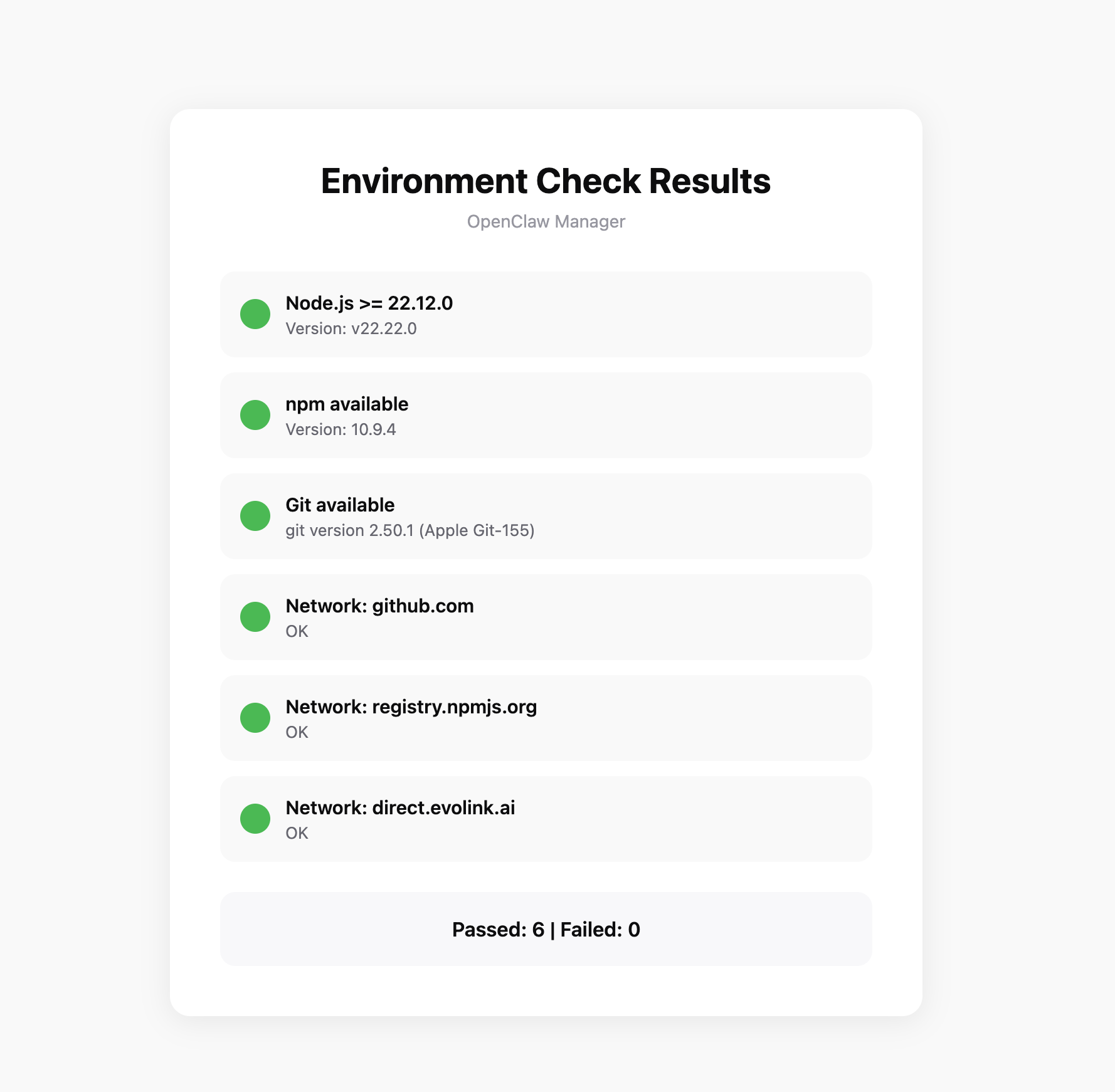 如果检测失败,工具会给出具体的修复建议。
前置条件
在开始配置之前,请确保你已具备以下条件:
1. 安装 Node.js
OpenClaw 通过 npm 安装,需要 Node.js 22 或更高版本。
- Windows
- macOS
访问 Node.js 官网,下载 Windows 安装包(.msi 文件)并运行安装程序。安装完成后,打开 PowerShell 验证:
node --version
npm --version
建议以管理员身份运行 PowerShell,避免安装过程中出现权限问题。
方式一:使用安装包访问 Node.js 官网,下载 macOS 安装包(.pkg 文件)并运行安装程序。方式二:使用 Homebrew
brew install node
安装完成后,打开终端验证:
node --version
npm --version
如果安装过程中遇到权限问题,可能需要在命令前添加 sudo。
2. 获取 Z-Mint AI API Key
- 登录 Z-Mint AI 控制台
- 在控制台中找到 API Keys,点击「Create New Key」按钮,然后复制生成的 Key
- API Key 通常以
sk-开头
3. 准备一个 Telegram 账号
你需要使用它来创建 Bot 并测试集成。
步骤 1:安装 OpenClaw
在终端中运行以下命令:
npm install -g openclaw@latest
步骤 2:初始化引导
运行初始化命令,OpenClaw 将引导你完成初始设置并安装后台守护进程:
openclaw onboard --install-daemon
1. 确认安装
系统会显示风险免责声明,确认后继续: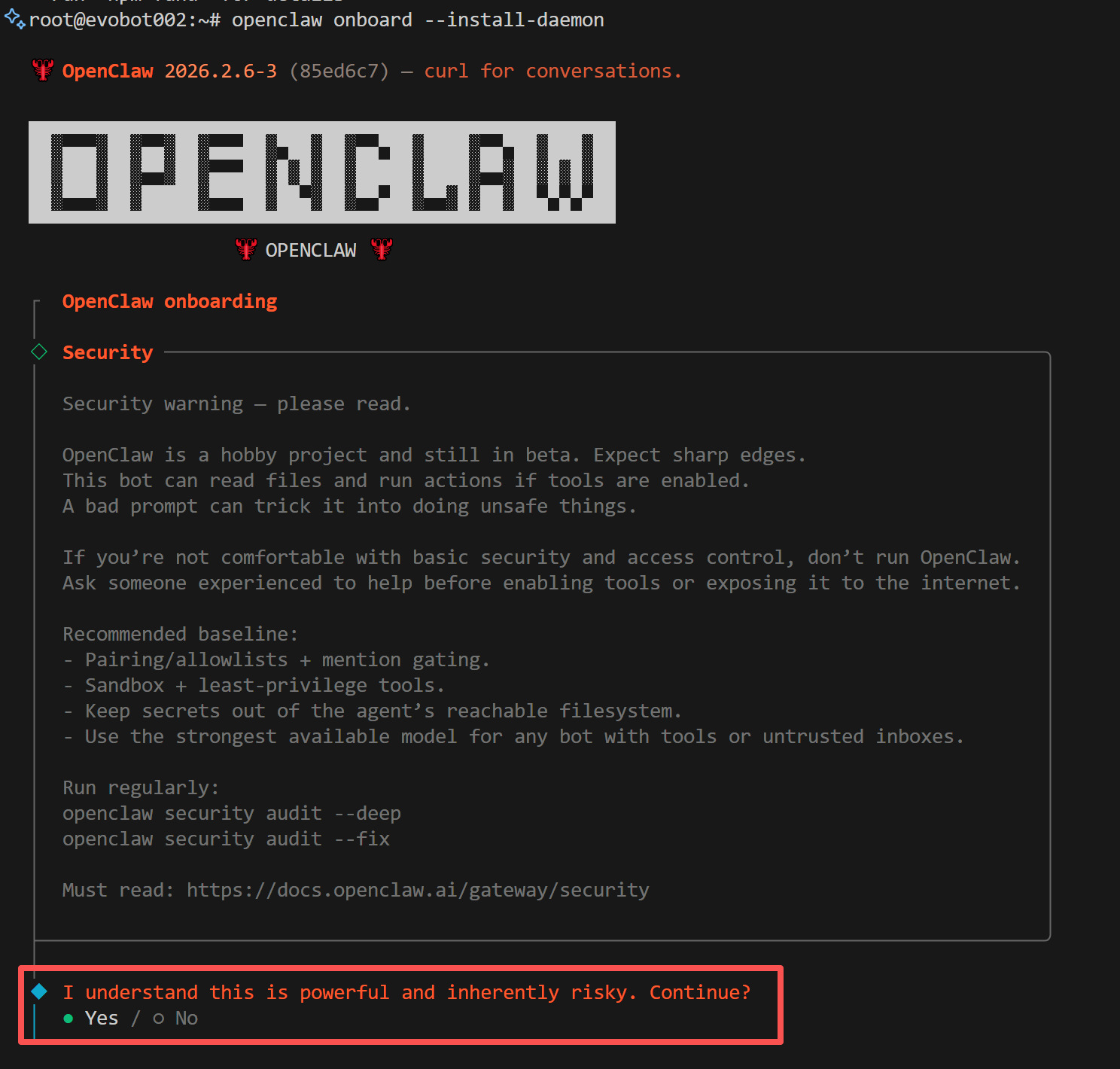
2. 选择安装模式
当提示选择安装模式时,选择 Quickstart: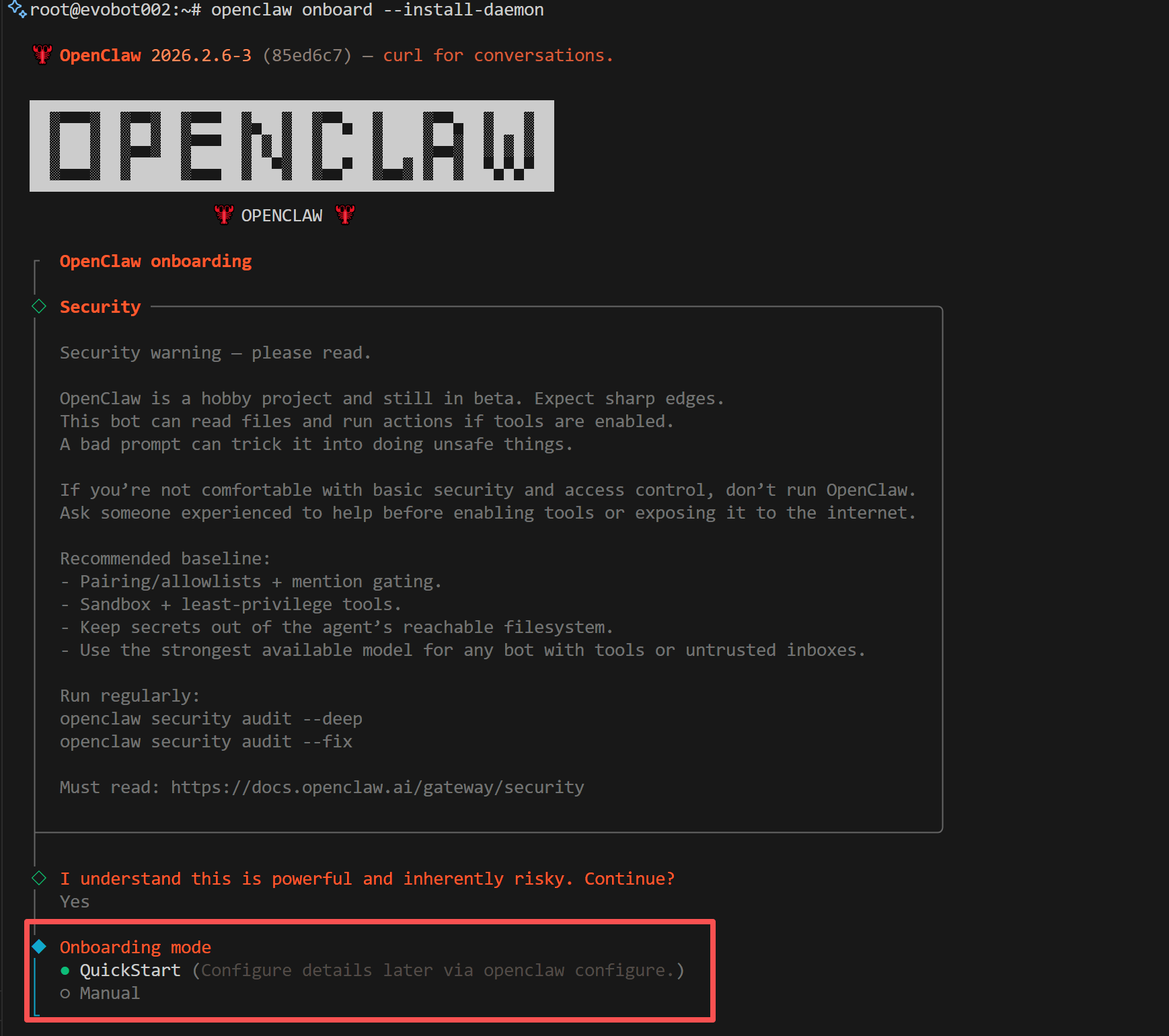
3. 选择供应商
当提示选择模型供应商时,选择 Skip。我们稍后会手动将 Z-Mint AI 配置为自定义供应商: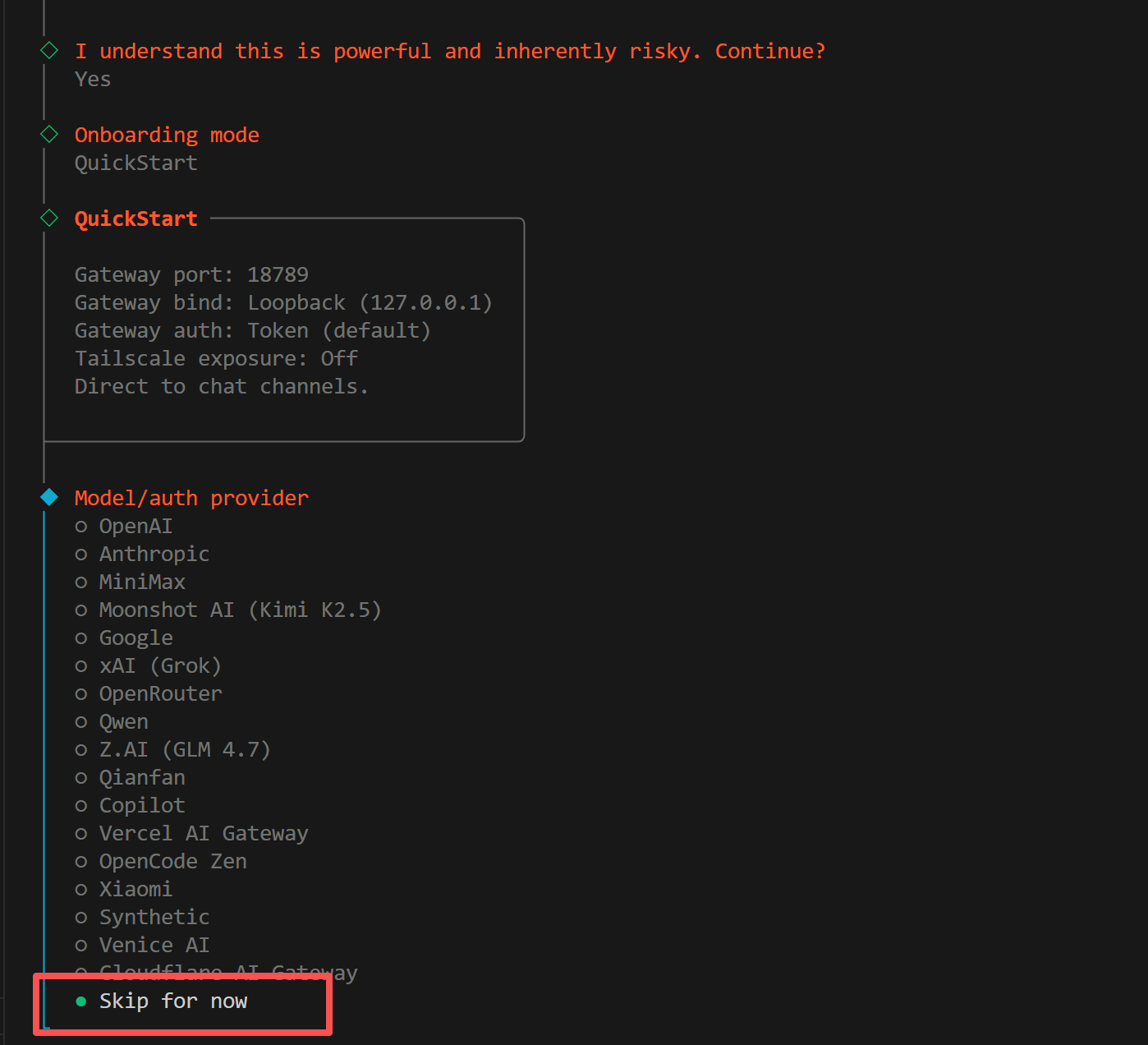
4. 选择模型
当提示选择要启用的模型时,选择 All: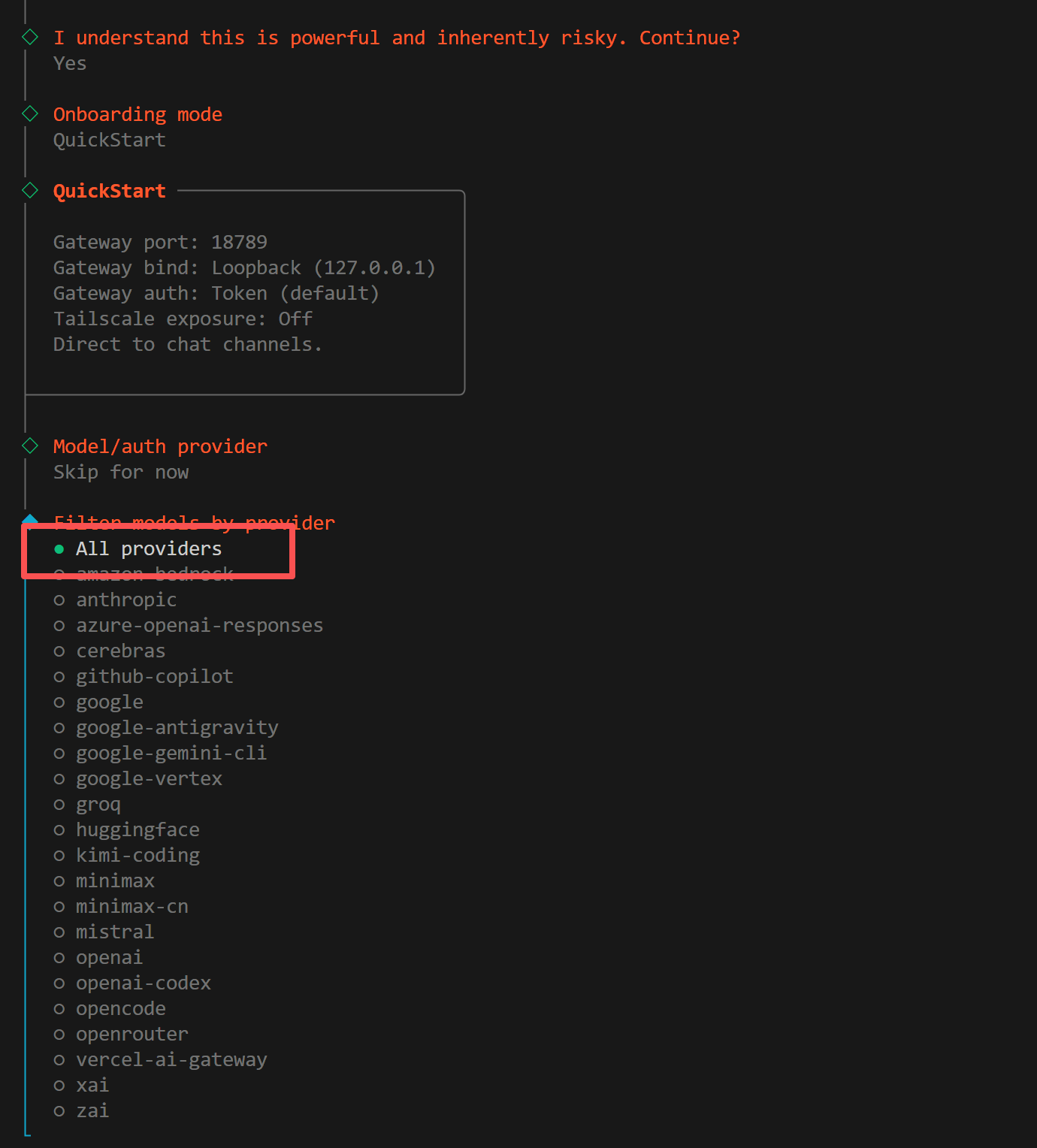
5. 选择默认模型
当提示选择默认模型时,选择 Keep current: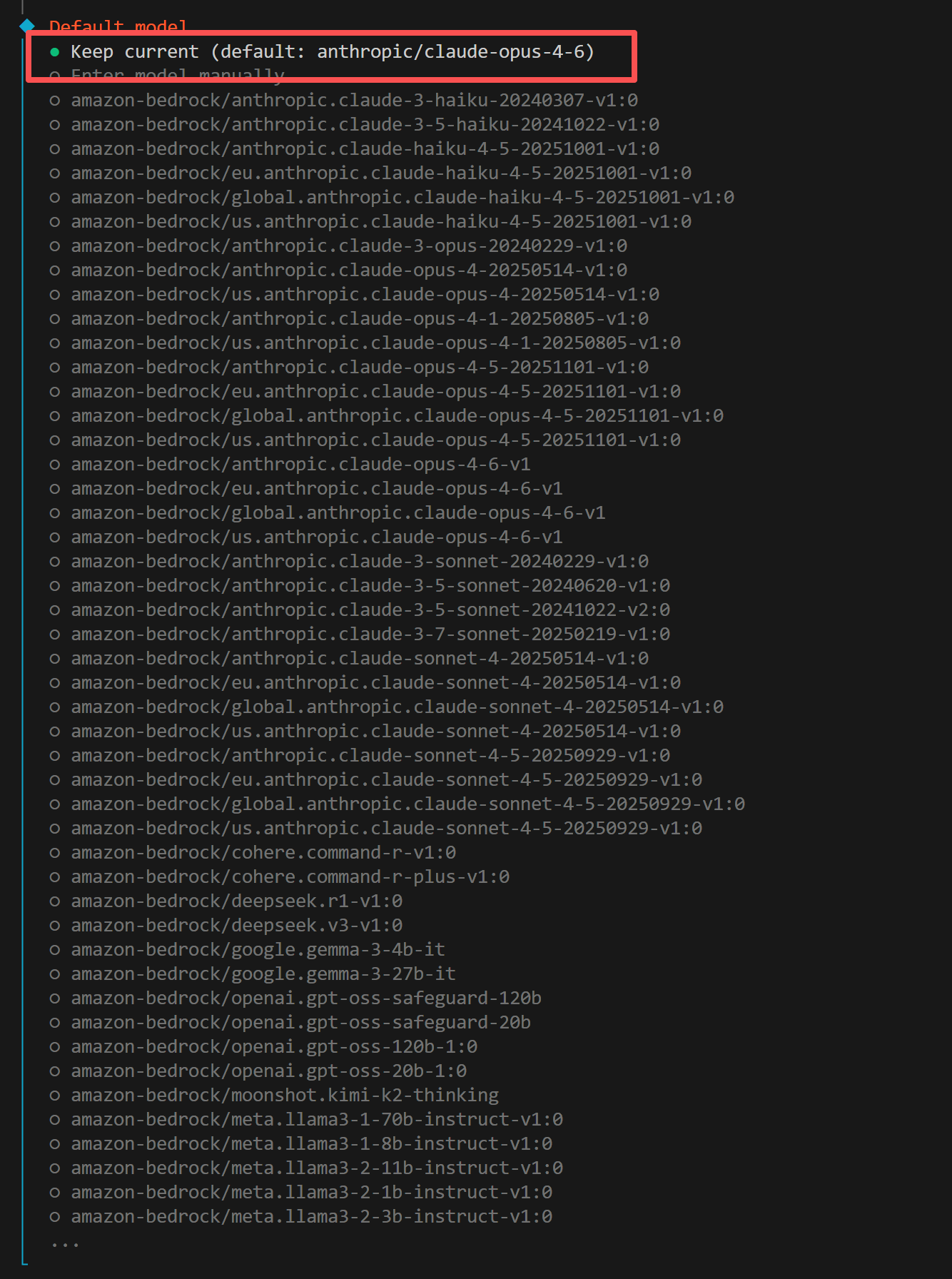
步骤 3:创建 Telegram Bot
引导流程会提示你选择聊天渠道,选择 Telegram (Bot API)。
1. 访问 BotFather
打开 Telegram,访问 @BotFather,然后点击 START BOT 开始: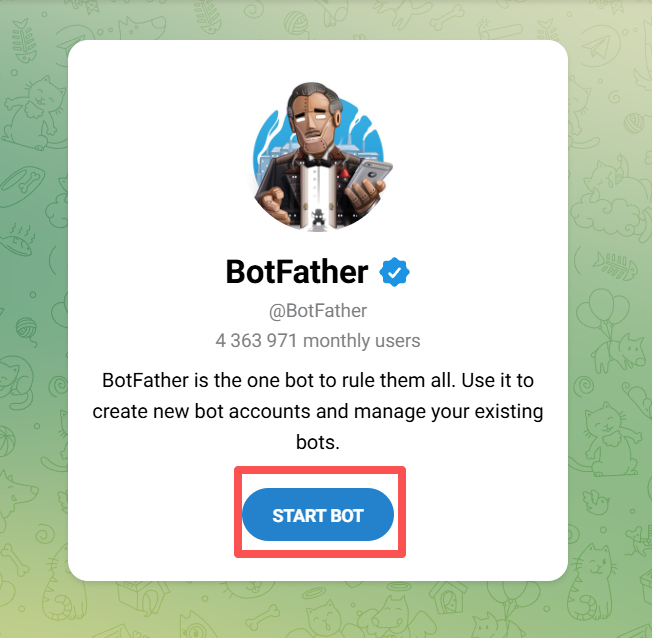
2. 创建 Bot
在聊天框中输入 /start,BotFather 会回复一份可用命令列表: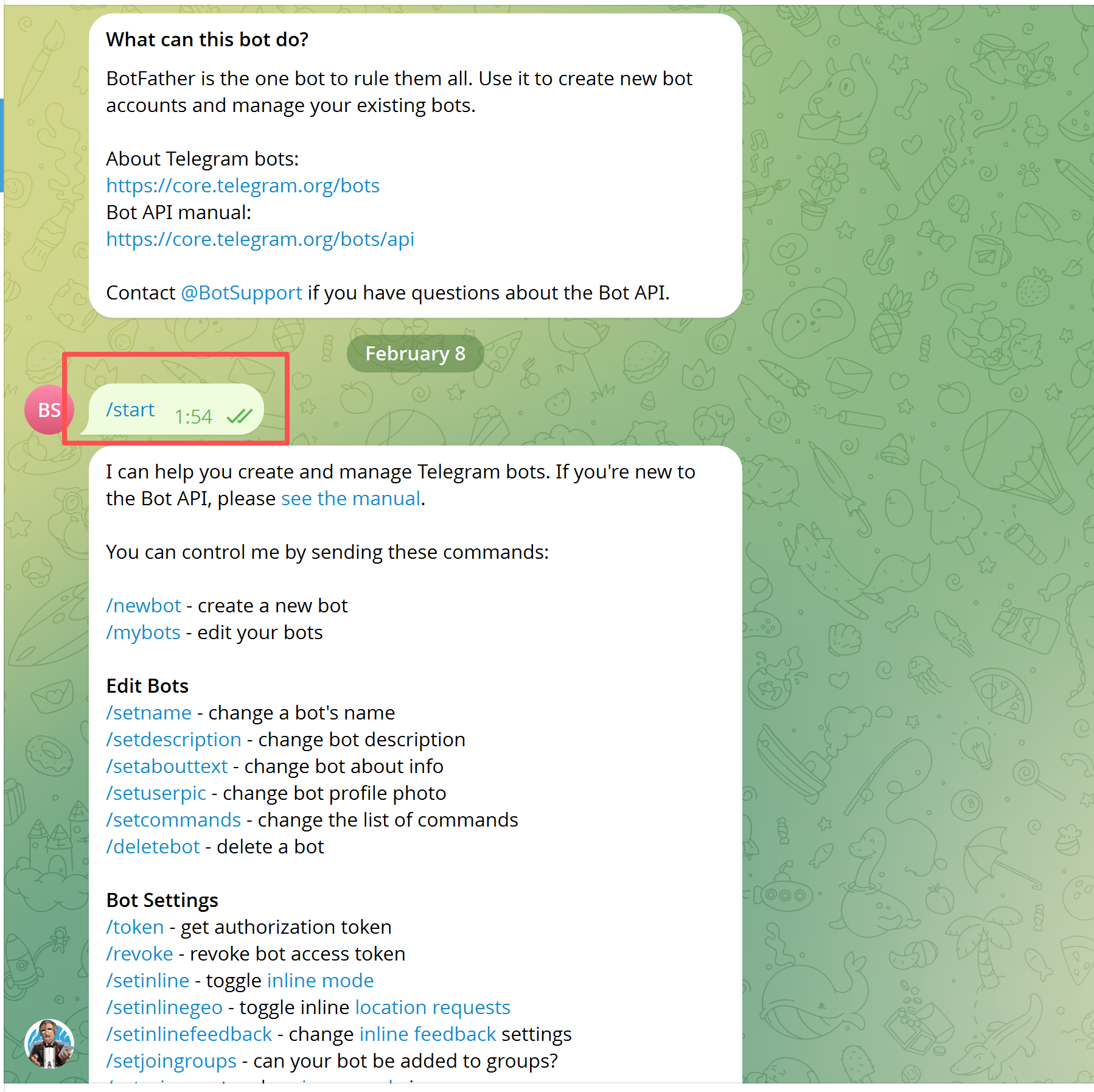 输入
输入 /newbot,按照提示设置一个唯一的 Bot username,必须以 bot 结尾(例如 my_zmint_bot)。创建完成后,BotFather 会返回一条包含 Token 的消息,格式如下:
123456789:ABCdefGHIjklMNOpqrsTUVwxyz
复制并妥善保存该 Token。
3. 输入 Token
返回终端的引导流程,将 Bot Token 粘贴到提示中并确认: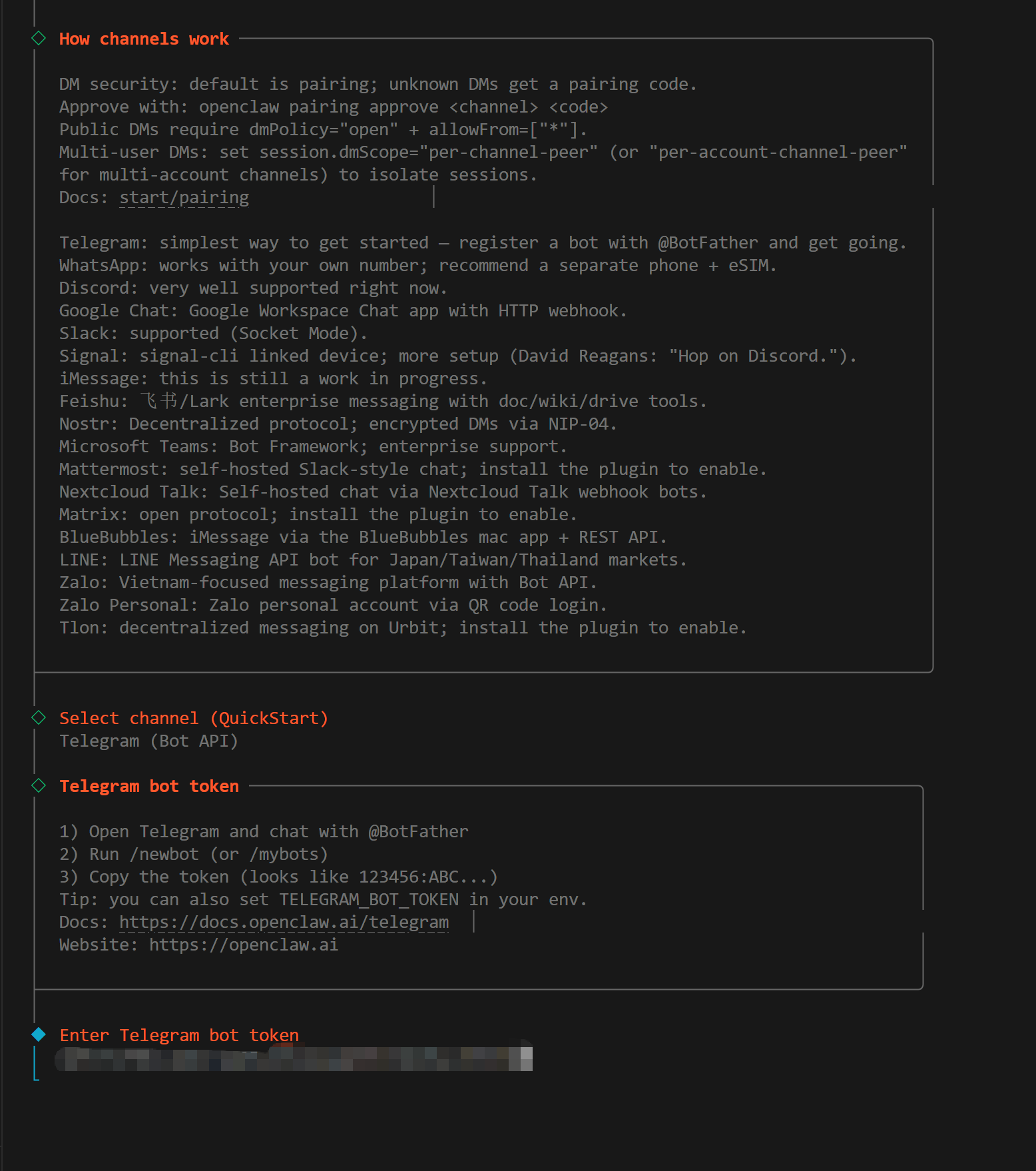
4. 重启 Gateway
输入 Token 后,重启 Gateway 以应用配置: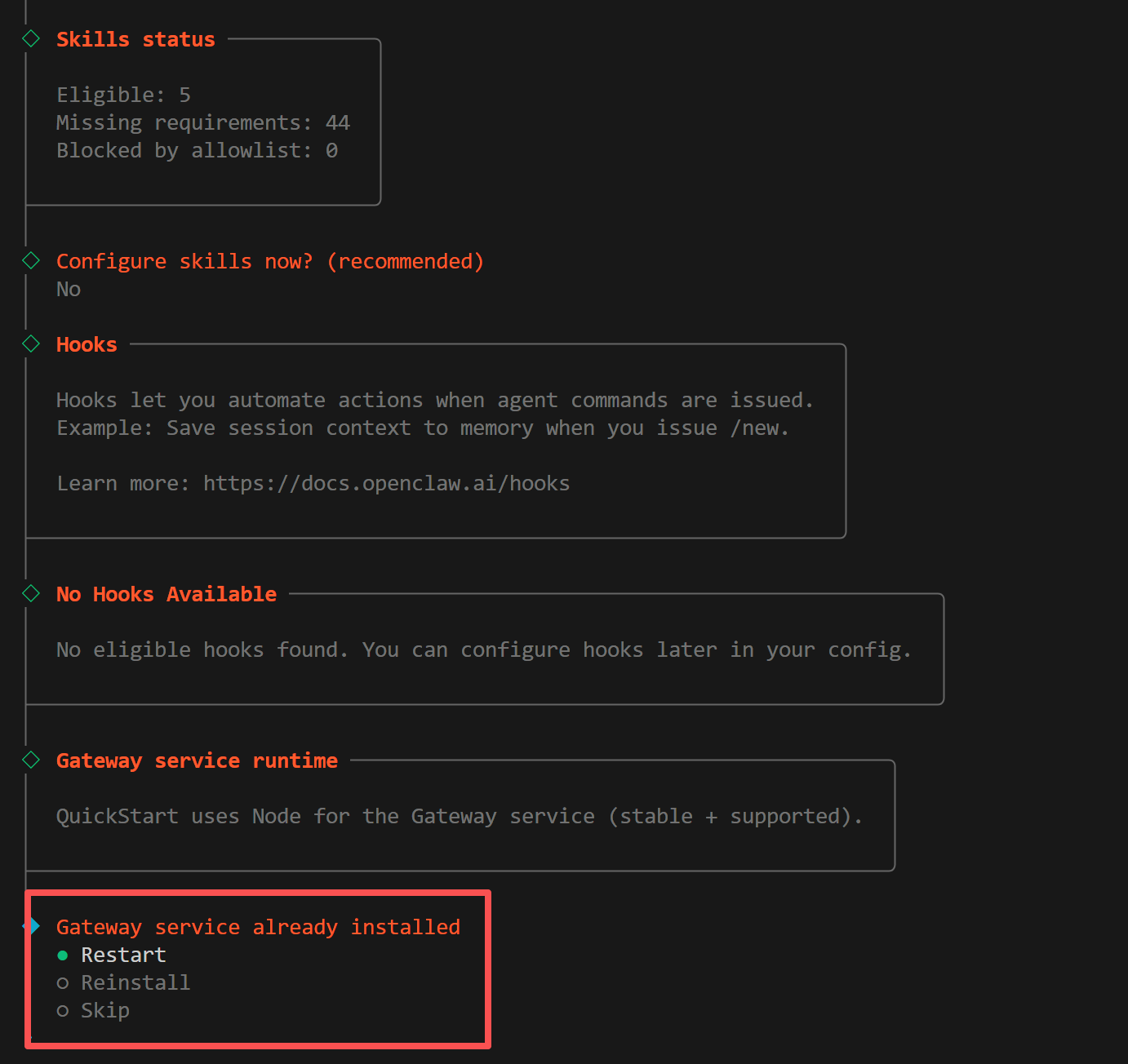
步骤 4:配置 Z-Mint AI API
1. 定位配置文件
在 OpenClaw 安装目录下找到 openclaw.json 配置文件,并打开进行编辑: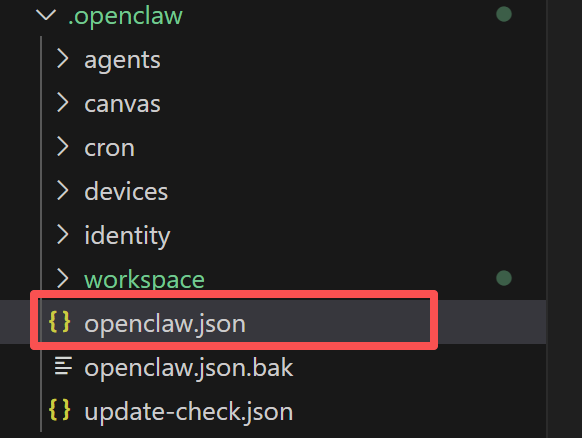
2. 配置模型供应商
在 openclaw.json 中找到 models 字段,将 Z-Mint AI 添加为自定义模型供应商:
"models": {
  "providers": {
    "zmint-anthropic": {
      "api": "anthropic-messages",
      "baseUrl": "https://aigc.zhengmi.org",
      "apiKey": "your-zmint-api-key",
      "models": [
        { "id": "claude-opus-4-7", "name": "Claude Opus 4.7" },
        { "id": "claude-opus-4-6", "name": "Claude Opus 4.6" },
        { "id": "claude-sonnet-4-6", "name": "Claude Sonnet 4.6" },
        { "id": "claude-opus-4-5-20251101", "name": "Claude Opus 4.5" },
        { "id": "claude-opus-4-1-20250805", "name": "Claude Opus 4.1" },
        { "id": "claude-sonnet-4-5-20250929", "name": "Claude Sonnet 4.5" },
        { "id": "claude-sonnet-4-20250514", "name": "Claude Sonnet 4" },
        { "id": "claude-haiku-4-5-20251001", "name": "Claude Haiku 4.5" }
      ]
    },
    "zmint-google": {
      "api": "google-generative-ai",
      "baseUrl": "https://aigc.zhengmi.org/v1beta",
      "apiKey": "your-zmint-api-key",
      "models": [
        { "id": "gemini-3.1-flash-lite-preview", "name": "Gemini 3.1 Flash Lite" },
        { "id": "gemini-3.1-pro-preview", "name": "Gemini 3.1 Pro" },
        { "id": "gemini-2.5-pro", "name": "Gemini 2.5 Pro" },
        { "id": "gemini-2.5-flash", "name": "Gemini 2.5 Flash" },
        { "id": "gemini-3-pro-preview", "name": "Gemini 3.0 Pro" },
        { "id": "gemini-3-flash-preview", "name": "Gemini 3.0 Flash" }
      ]
    },
    "zmint-openai": {
      "api": "openai-completions",
      "baseUrl": "https://aigc.zhengmi.org/v1",
      "apiKey": "your-zmint-api-key",
      "models": [
        { "id": "gpt-5.4", "name": "GPT-5.4" },
        { "id": "gpt-5.2", "name": "GPT-5.2" },
        { "id": "gpt-5.1", "name": "GPT-5.1" },
        { "id": "gpt-5.1-chat", "name": "GPT-5.1 Chat" },
        { "id": "gpt-5.1-thinking", "name": "GPT-5.1 Thinking" },
        { "id": "gemini-2.5-pro", "name": "Gemini 2.5 Pro (OpenAI SDK)" },
        { "id": "gemini-2.5-flash", "name": "Gemini 2.5 Flash (OpenAI SDK)" },
        { "id": "gemini-3-pro-preview", "name": "Gemini 3.0 Pro (OpenAI SDK)" },
        { "id": "gemini-3-flash-preview", "name": "Gemini 3.0 Flash (OpenAI SDK)" },
        { "id": "doubao-seed-2.0-pro", "name": "Doubao Seed 2.0 Pro" },
        { "id": "doubao-seed-2.0-lite", "name": "Doubao Seed 2.0 Lite" },
        { "id": "doubao-seed-2.0-mini", "name": "Doubao Seed 2.0 Mini" },
        { "id": "doubao-seed-2.0-code", "name": "Doubao Seed 2.0 Code" },
        { "id": "kimi-k2-thinking", "name": "Kimi K2 Thinking" },
        { "id": "kimi-k2-thinking-turbo", "name": "Kimi K2 Thinking Turbo" }
      ]
    }
  }
}
将 "your-zmint-api-key" 替换为你在 Z-Mint AI 控制台 中获取的真实 API Key。
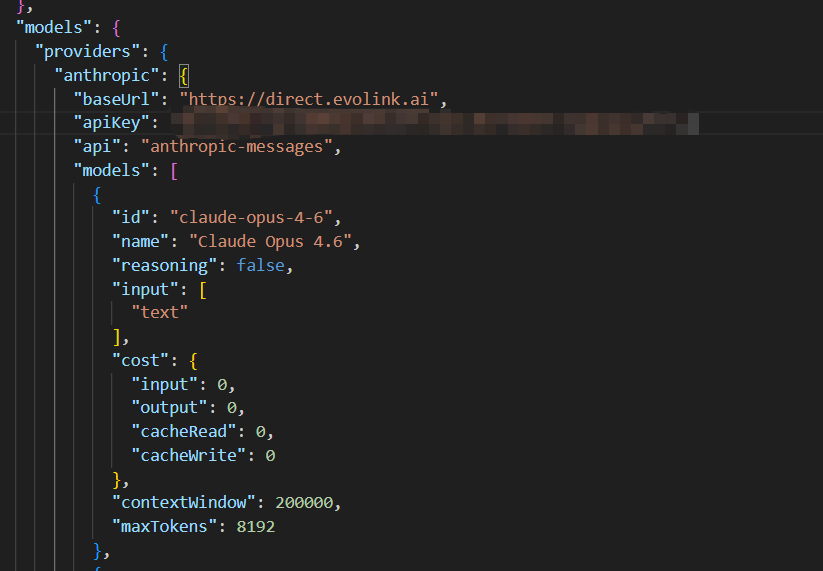
3. 配置默认模型
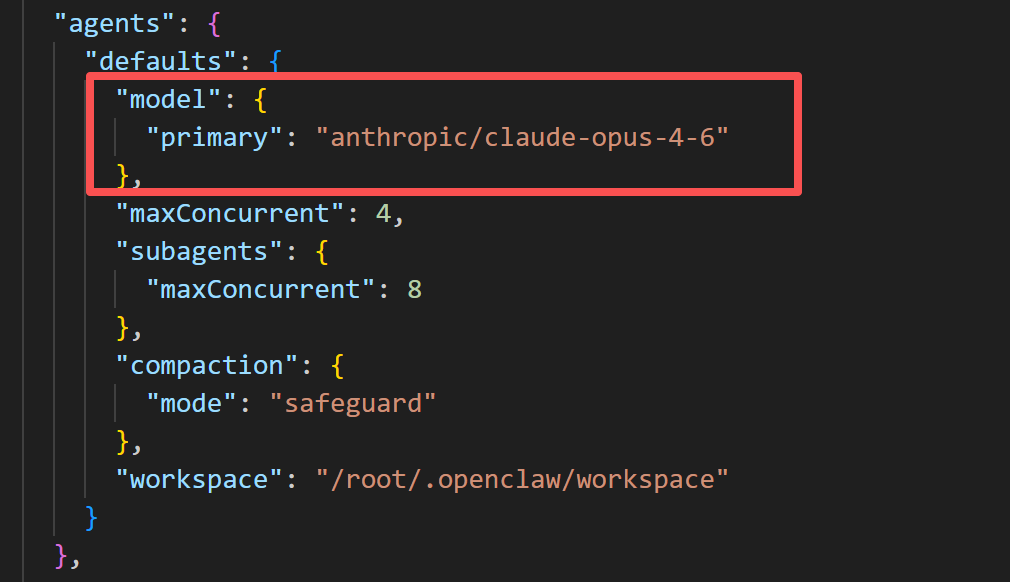
在 agents 字段中,将 model.primary 设置为你刚刚添加的 Z-Mint AI 模型:
"model": {
  "primary": "zmint-anthropic/claude-opus-4-6"
}
4. 验证 Telegram 配置
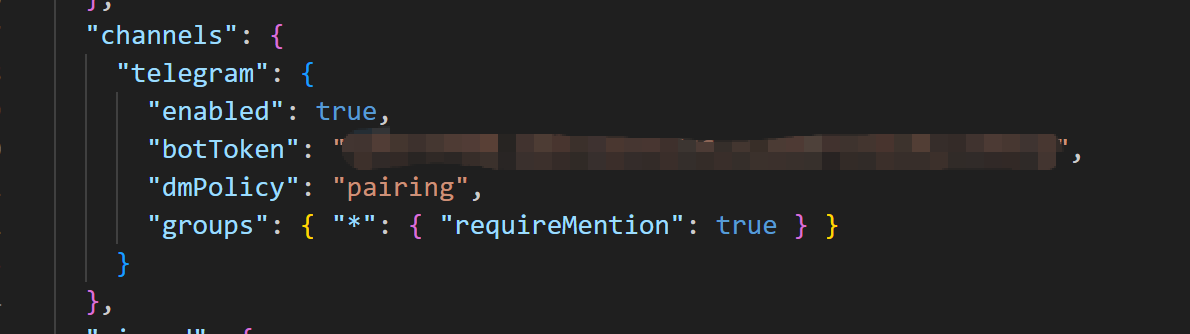
在 channels 字段中确认 Telegram 配置。botToken 已在引导流程中自动填入,无需修改:
"channels": {
  "telegram": {
    "enabled": true,
    "botToken": "your-bot-token (auto-filled)",
    "dmPolicy": "pairing",
    "groups": { "*": { "requireMention": true } }
  }
}
enabled:启用 Telegram 渠道dmPolicy:设置为"pairing",未授权用户在发送私信时必须通过配对码验证groups:"*"表示允许所有群组,requireMention设为true表示 Bot 仅在群组中被 @ 提及时才会响应
步骤 5:验证连接
1. 访问你的 Bot
在 Telegram 中搜索你刚刚创建的 Bot username 并打开聊天窗口: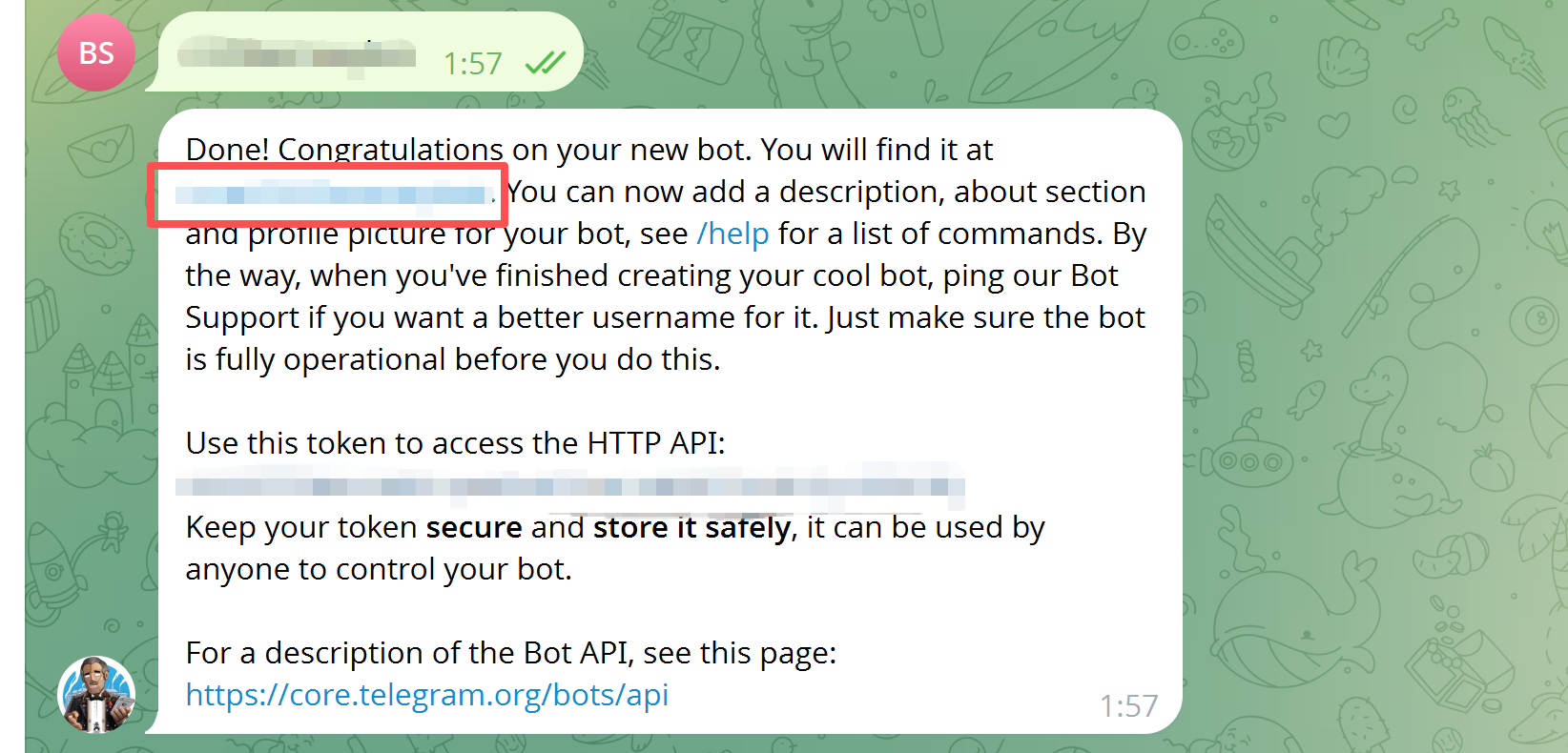
2. 获取配对码
向 Bot 发送 /start,它会返回一个配对码: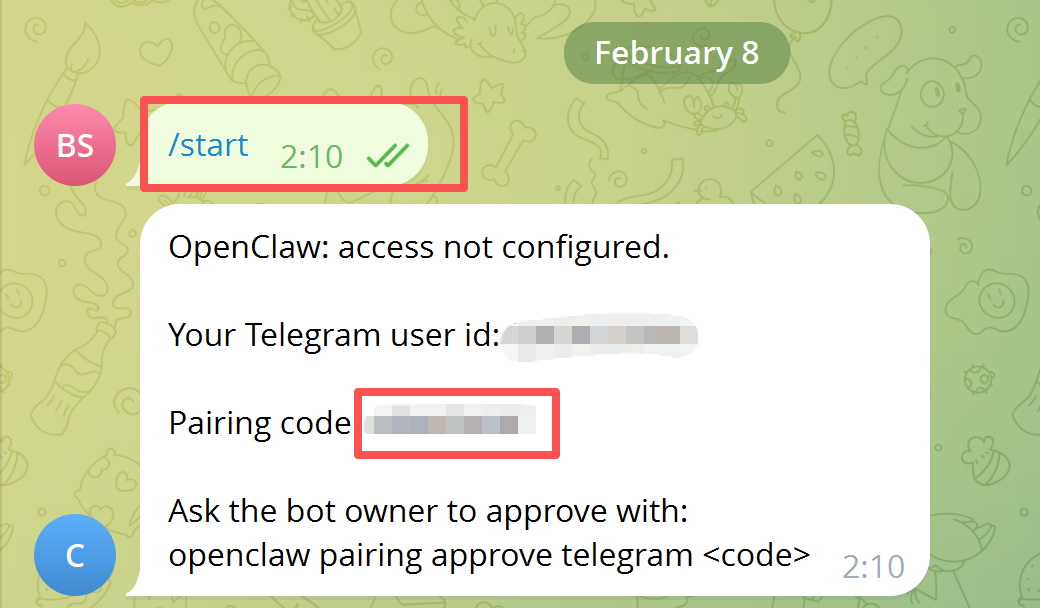
3. 完成配对
打开新的终端窗口,运行以下命令完成配对:
openclaw pairing approve telegram <pairing-code>
将 <pairing-code> 替换为 Bot 返回的真实配对码,注意去掉尖括号 <>。

4. 测试连接
回到最初的终端窗口,输入以下内容测试连接是否正常:
Wake up, my friend!
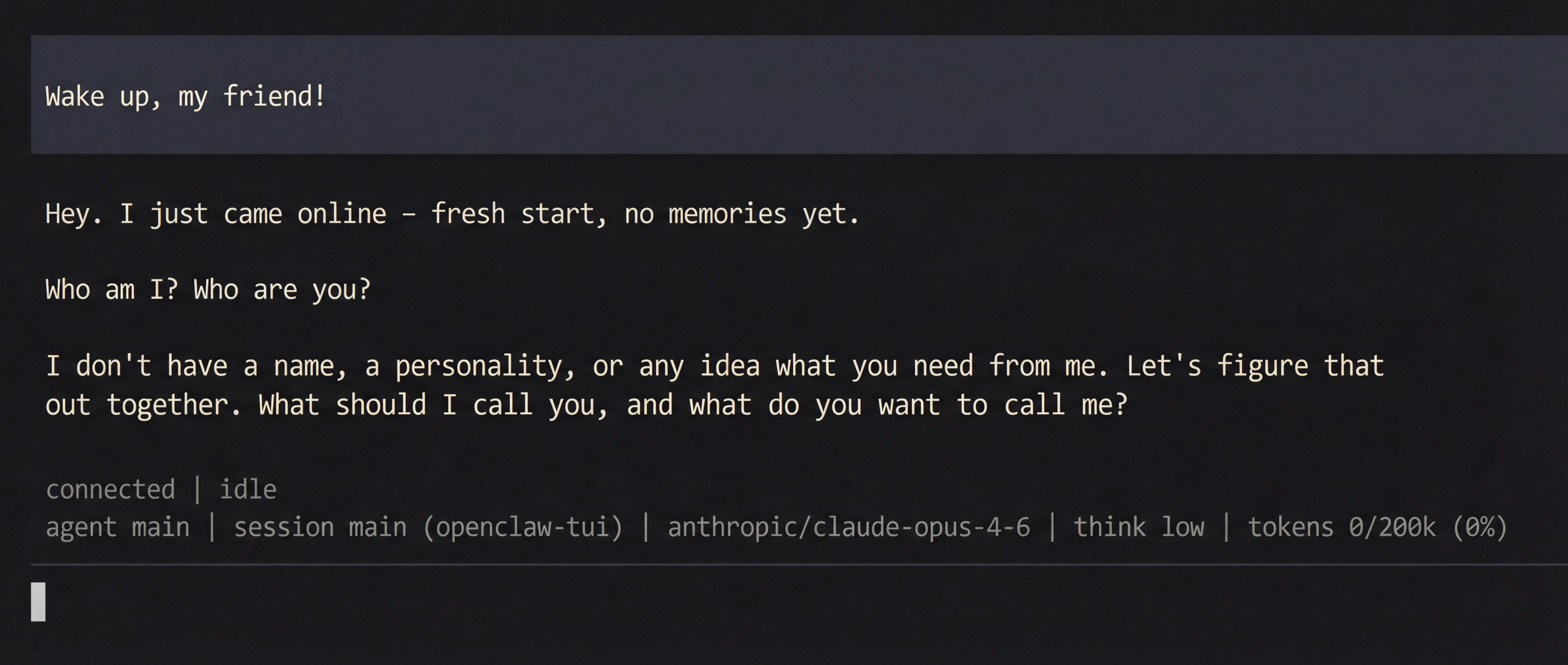 配对完成后,在 Telegram 中向 Bot 发送消息也能收到 AI 回复,即表示集成成功。