
OpenCode
将开源编程智能体 OpenCode 接入 Z-Mint AI。
概述
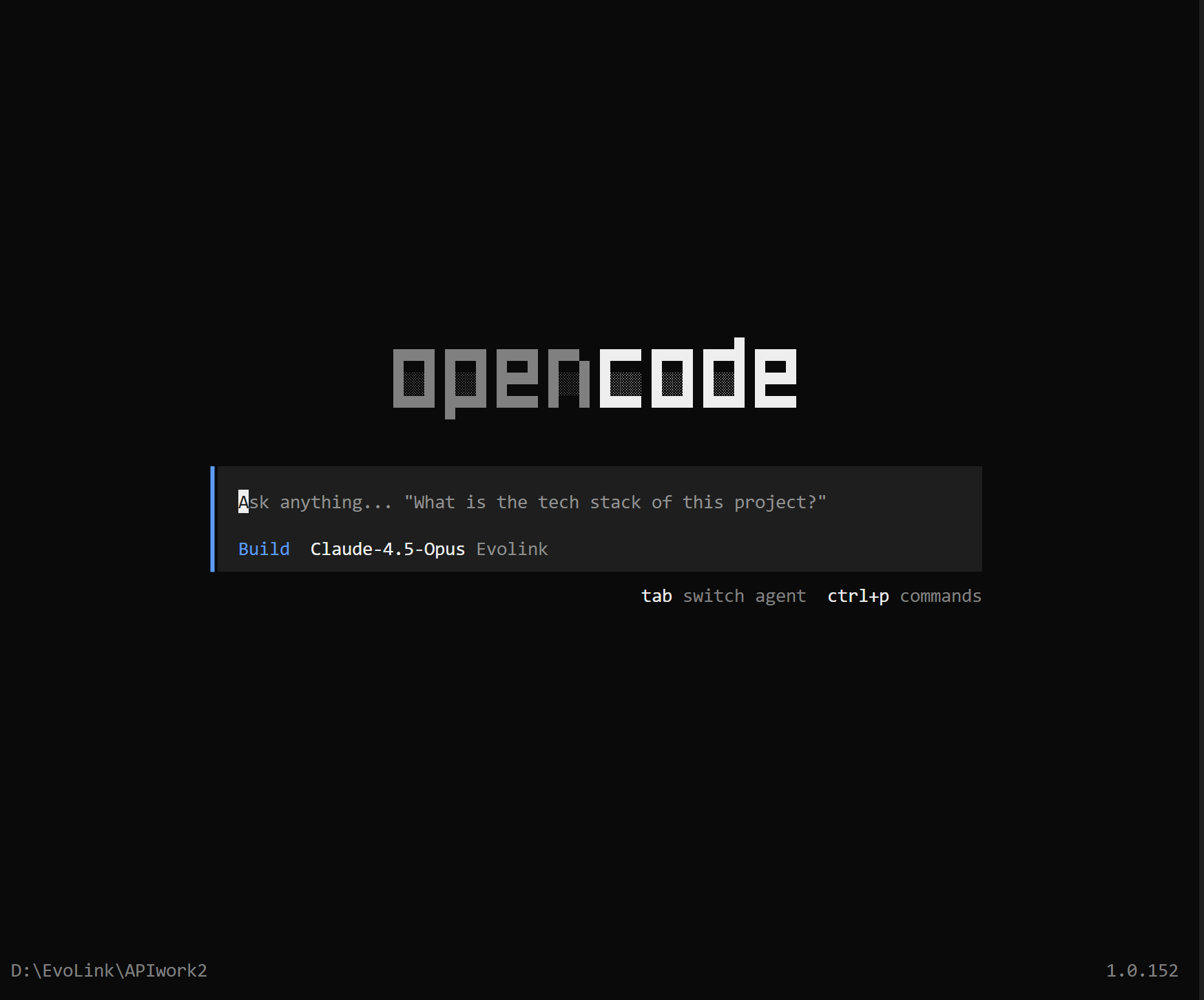 OpenCode 是一款基于 Go 语言开发的开源命令行编程工具(CLI),为开发者提供强大的 AI 编程辅助能力。它拥有直观的终端用户界面(TUI),并支持 OpenAI、Anthropic、Gemini 等多家 LLM 服务商。通过将 OpenCode 接入 Z-Mint AI API,你即可使用包括 Claude、GPT、Gemini 等系列在内的顶级 AI 模型,实现一把密钥访问多模型的统一体验。
前置条件
在开始配置前,请确认你已具备以下条件:
1. 终端模拟器
OpenCode 需要在现代终端模拟器中运行。推荐使用:
- WezTerm(跨平台)
- Alacritty(跨平台)
- Ghostty(Linux 与 macOS)
- Kitty(Linux 与 macOS)
Windows 用户也可以使用 PowerShell 或 Windows Terminal;macOS 用户可使用系统自带的 Terminal.app 或 iTerm2;Linux 用户可使用系统自带终端,或 GNOME Terminal、Konsole 等。
2. 获取 Z-Mint AI API Key
- 登录 Z-Mint AI 控制台
- 在控制台中找到 API Keys,点击「创建新密钥」按钮,然后复制生成的 Key
- API Key 通常以
sk-开头
第一步:安装 OpenCode
提示: 如果你不知道如何打开命令行终端,请参阅 常见问题 - 如何打开命令行终端
- macOS / Linux
- Windows
最简单的方式是通过安装脚本:
curl -fsSL https://opencode.ai/install | bash
或使用 Homebrew:
brew install anomalyco/tap/opencode
Windows 用户需要先安装 Node.js,然后通过 NPM 安装:
npm i -g opencode-ai@latest
或使用 Chocolatey:
choco install opencode
或使用 Scoop:
scoop bucket add extras
scoop install extras/opencode
验证安装
opencode --version
成功标志: 显示版本信息。如果你更喜欢图形界面,OpenCode 也提供了桌面应用,可前往 OpenCode 下载页 获取。
第二步:配置 Z-Mint AI API
1. 初始化服务商
安装完成后,在启动 OpenCode 之前,先在终端中运行以下命令:
opencode auth login
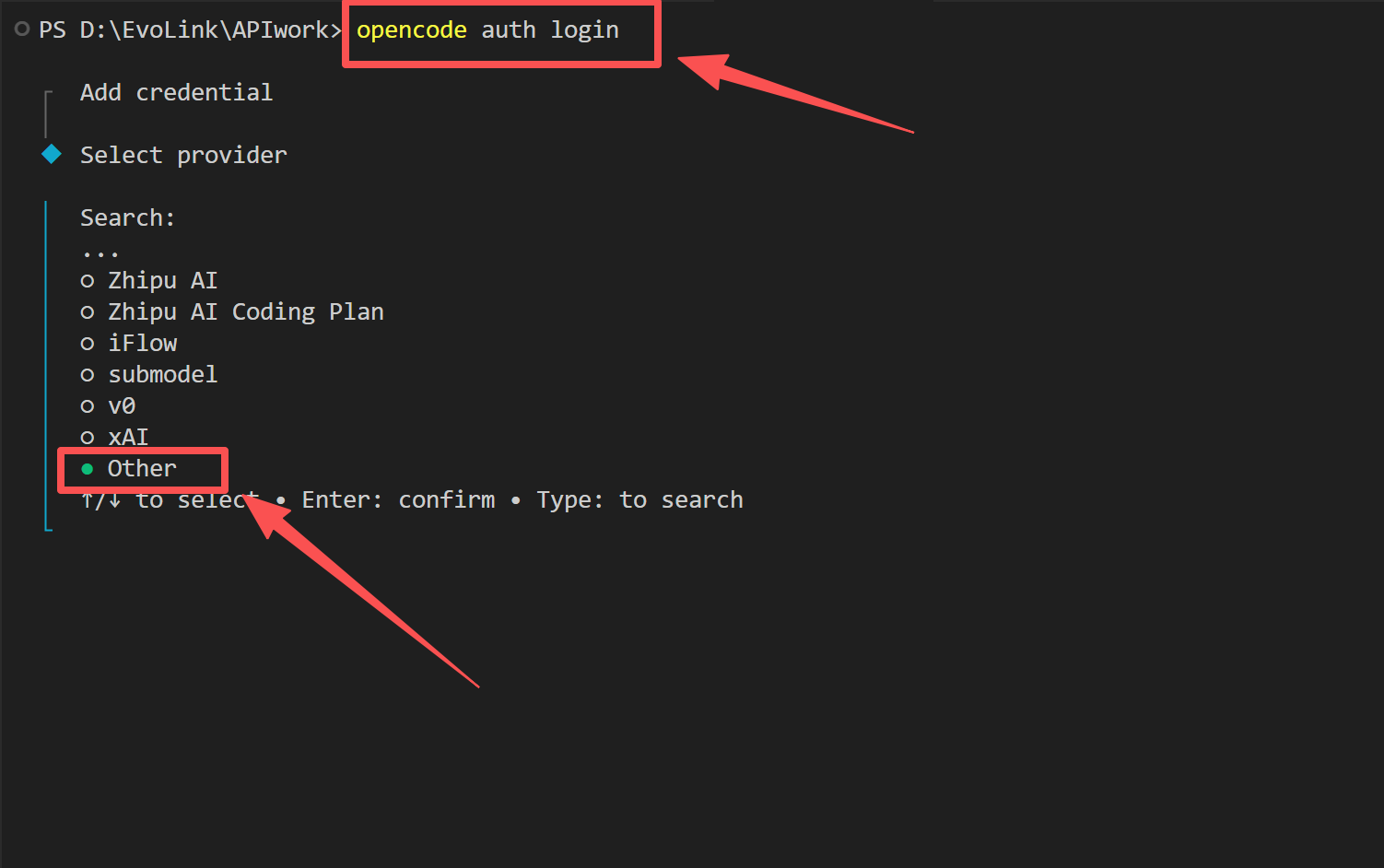
- 在服务商列表中选择 other(位于列表底部,可通过搜索找到)
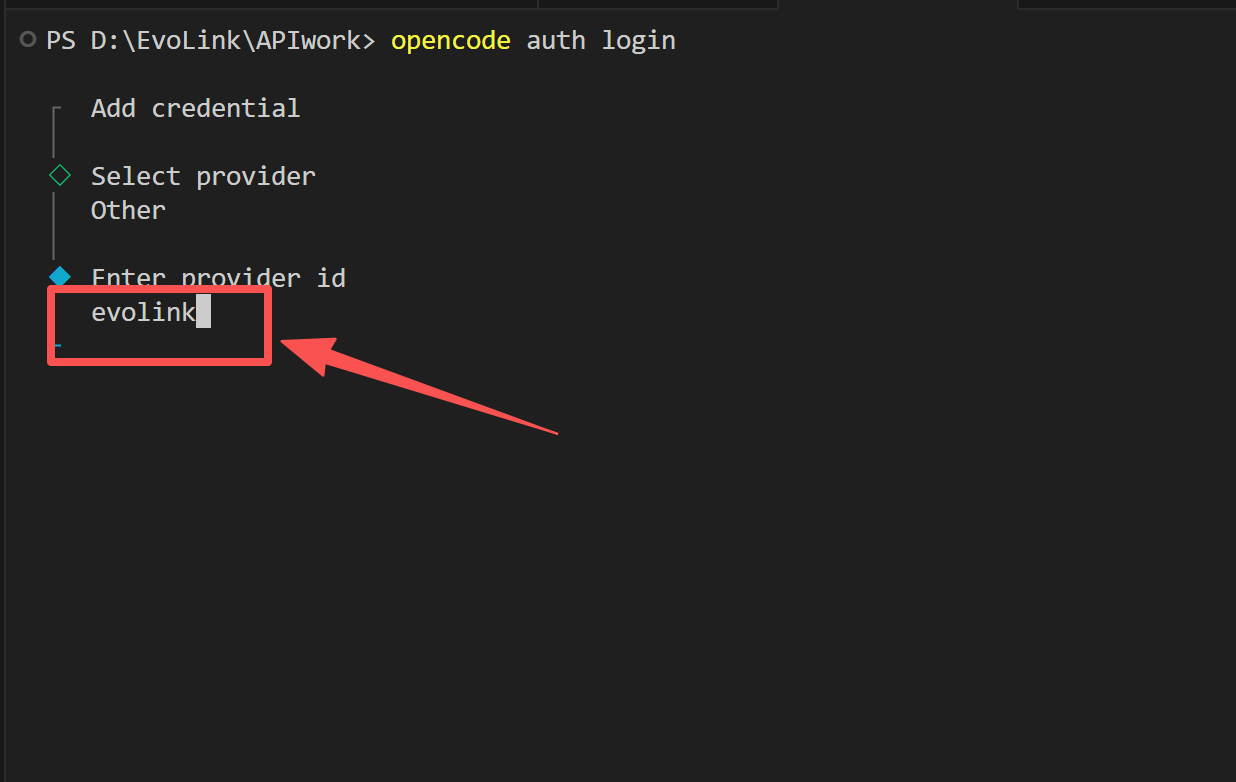
- 输入 Provider ID:填入
zmint-anthropic
- 输入 API Key token:可以填入任意值(例如
admin),真正的密钥会通过配置文件引用
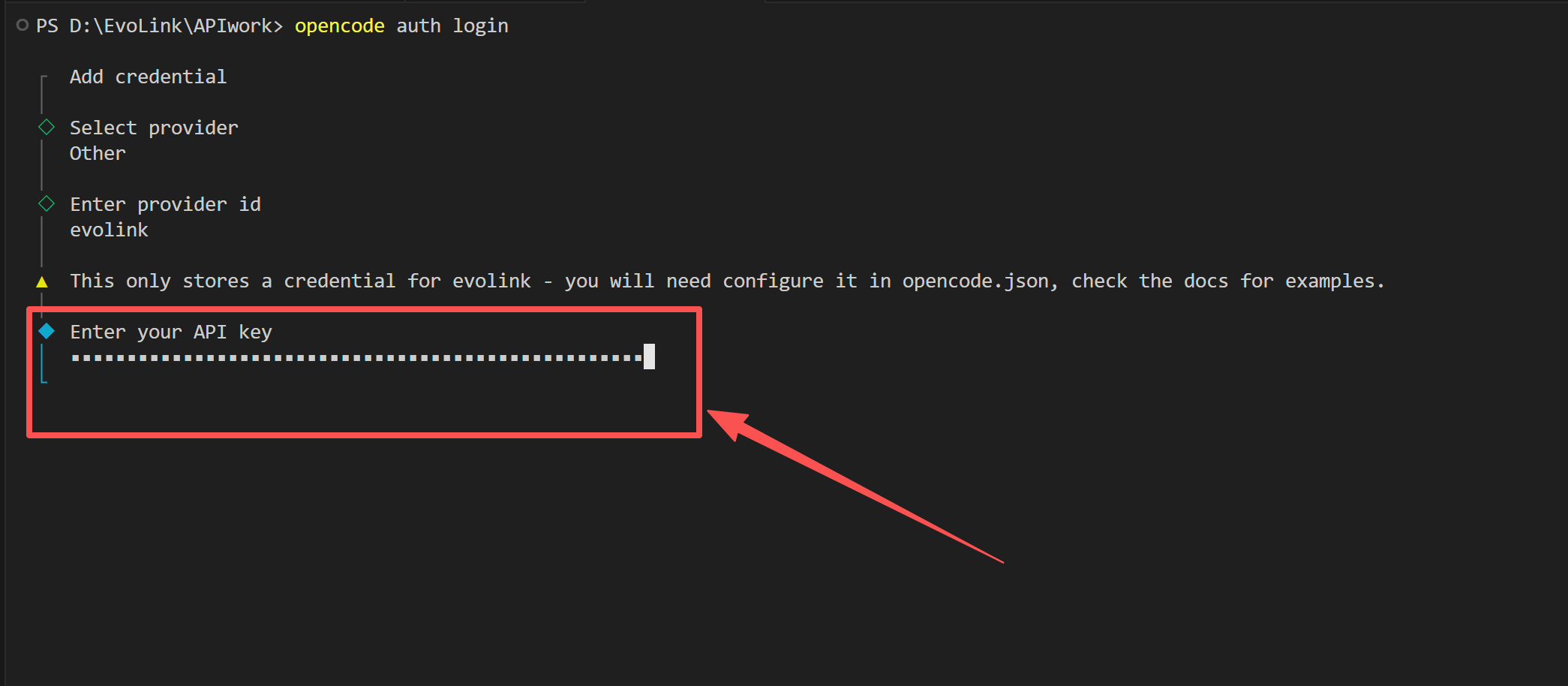 此步骤会在 OpenCode 的本地凭据管理器中注册一个自定义服务商。
2. 编辑配置文件
打开 OpenCode 的配置目录:
- Windows
- macOS / Linux
按下 Win + R,粘贴以下内容后回车:
%userprofile%\.config\opencode
在终端中运行:
cd ~/.config/opencode
或在 Finder / 文件管理器中访问 ~/.config/opencode/
在该目录下创建或编辑 opencode.json 文件:
{
    "$schema": "https://opencode.ai/config.json",
    "provider": {
        "zmint-anthropic": {
            "npm": "@ai-sdk/anthropic",
            "name": "Z-Mint AI Claude",
            "options": {
                "baseURL": "https://aigc.zhengmi.org/v1",
                "apiKey": "Your Z-Mint AI API Key"
            },
            "models": {
                "claude-opus-4-7": {
                    "name": "Claude Opus 4.7"
                },
                "claude-opus-4-6": {
                    "name": "Claude Opus 4.6"
                },
                "claude-sonnet-4-6": {
                    "name": "Claude Sonnet 4.6"
                },
                "claude-opus-4-5-20251101": {
                    "name": "Claude 4.5 Opus"
                },
                "claude-sonnet-4-5-20250929": {
                    "name": "Claude 4.5 Sonnet"
                },
                "claude-haiku-4-5-20251001": {
                    "name": "Claude 4.5 Haiku"
                }
            }
        },
        "zmint-google": {
            "npm": "@ai-sdk/google",
            "name": "Z-Mint AI Gemini",
            "options": {
                "baseURL": "https://aigc.zhengmi.org/v1beta",
                "apiKey": "Your Z-Mint AI API Key"
            },
            "models": {
                "gemini-2.5-flash": {
                    "name": "Gemini 2.5 Flash"
                },
                "gemini-2.5-pro": {
                    "name": "Gemini 2.5 Pro"
                },
                "gemini-3-flash-preview": {
                    "name": "Gemini 3.0 Flash"
                },
                "gemini-3-pro-preview": {
                    "name": "Gemini 3.0 Pro"
                },
                "gemini-3.1-flash-lite-preview": {
                    "name": "Gemini 3.1 Flash Lite"
                },
                "gemini-3.1-pro-preview": {
                    "name": "Gemini 3.1 Pro"
                }
            }
        },
        "zmint-openai": {
            "npm": "@ai-sdk/openai",
            "name": "Z-Mint AI GPT",
            "options": {
                "baseURL": "https://aigc.zhengmi.org/v1",
                "apiKey": "Your Z-Mint AI API Key"
            },
            "models": {
                "gpt-5.1": {
                    "name": "GPT-5.1"
                },
                "gpt-5.2": {
                    "name": "GPT-5.2"
                },
                "gpt-5.4": {
                    "name": "GPT-5.4"
                },
                "MiniMax-M2.5": {
                    "name": "MiniMax M2.5"
                }
            }
        }
    }
}
⚠️ 重要提示:
- 将
"Your Z-Mint AI API Key"替换为你自己的 API Key - JSON 对符号格式非常敏感,请确保语法正确
第三步:开始使用 OpenCode
1. 启动 OpenCode
保存配置文件后,重启终端,然后切换到你的工作目录:
cd your-working-directory
启动 OpenCode:
opencode
2. 验证配置
在聊天界面中输入命令:
/models
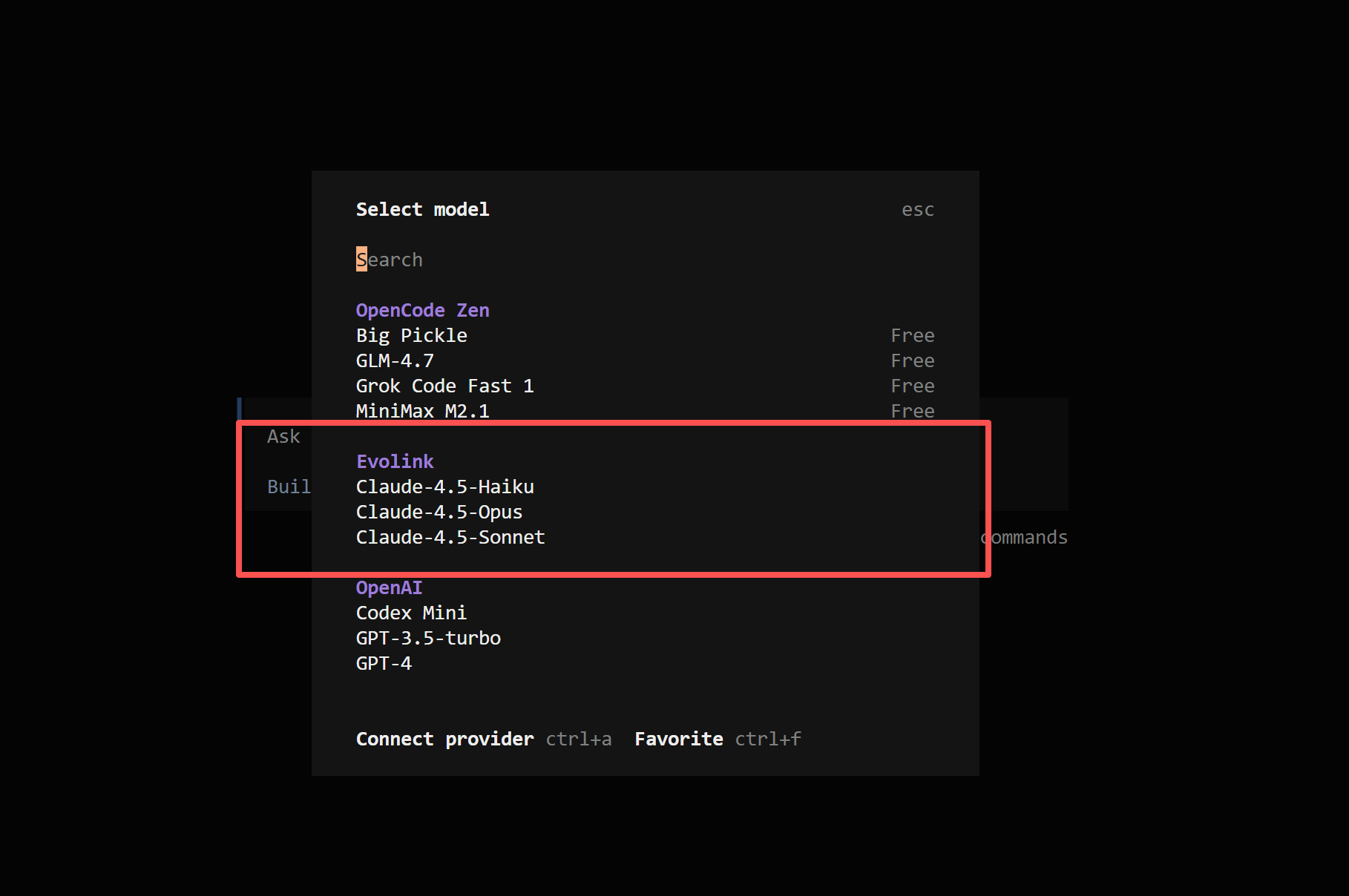 你应当能在模型列表中看到 Z-Mint AI Claude、Z-Mint AI Gemini 与 Z-Mint AI GPT。任选其一即可开始使用!
常见问题
1. OpenCode 是什么?可以用来做什么?
OpenCode 是一款开源的终端 AI 编程助手,拥有现代化的 TUI 界面。它支持代码编辑、文件操作与命令执行,非常适合在终端环境中进行 AI 辅助编程。
2. 首次使用时如何验证安装与配置?
按顺序执行以下步骤:
opencode --version:确认 OpenCode 已安装- 启动 OpenCode 后输入
/models:确认能看到已配置的模型
3. 配置文件应该放在哪里?
opencode.json 配置文件应放置于:
- Windows:
C:\Users\{username}\.config\opencode\opencode.json - macOS / Linux:
~/.config/opencode/opencode.json
4. OpenCode 支持哪些模型?
通过 Z-Mint AI API,OpenCode 支持以下模型: Claude 系列:
- Claude Opus 4.6 / Sonnet 4.6:最新一代模型
- Claude 4.5 Opus / Sonnet / Haiku:高性能模型家族
Gemini 系列:
- Gemini 2.5 Flash / Pro:最新一代均衡型模型
- Gemini 3.0 Flash / Pro:新一代高性能模型
- Gemini 3.1 Flash Lite / Pro:能力进一步增强的最新一代模型
GPT 系列:
- GPT-5.1:高级推理模型
- GPT-5.2:增强型多任务模型
- GPT-5.4:最新旗舰模型
- MiniMax M2.5:MiniMax 出品的高性能模型
5. 如何切换模型?
在 OpenCode 界面中输入 /models 命令,然后从列表中选择你想使用的模型。
6. 为什么我的配置修改没有生效?
- 重启 OpenCode
- 检查
opencode.json的语法(JSON 格式) - 确认配置文件路径是否正确
7. 401 / 403 错误是什么原因?
- 401 错误:API Key 未设置或无效
- 403 错误:权限不足或密钥已过期
- 请检查配置文件中的
apiKey
8. OpenCode 会自动读取或上传我的本地文件和代码吗?
OpenCode 只会在你明确授权的情况下读取文件内容。建议在专用的项目目录中使用。
9. OpenCode 支持中文输入与输出吗?
完全支持。
10. OpenCode 适合什么场景?
适用场景:
- 代码编写、调试与重构
- 在终端环境中进行 AI 辅助编程
- 文件内容分析与处理
- 偏好现代 TUI 界面的用户
不适用场景:
- 复杂的 GUI 交互
- 不熟悉终端操作的用户
11. 如何打开命令行终端?
- Windows
- macOS
- Linux
<!--THE END-->
- 方式一:按
Win + R,输入cmd或powershell后回车 - 方式二:在开始菜单中搜索「命令提示符」或「PowerShell」
- 方式三:按住 Shift 并在文件夹中右键,选择「在此处打开 PowerShell 窗口」
<!--THE END-->
- 方式一:按
Command + Space打开 Spotlight,输入Terminal后回车 - 方式二:依次进入「应用程序」→「实用工具」→「终端」
<!--THE END-->
- 方式一:按下
Ctrl + Alt + T快捷键 - 方式二:在应用程序菜单中搜索「Terminal」
注意事项
请在专用的项目目录中运行 OpenCode,避免在敏感目录(如系统目录或包含凭据的目录)中运行。OpenCode 会从当前工作目录开始执行操作。
OpenCode 使用 JSON 格式的配置文件。请确保配置文件的语法正确,你可以使用在线 JSON 校验工具来检查格式。